软件介绍
3ds Max 是由 Autodesk 开发的专业三维建模、动画和渲染软件,广泛应用于建筑设计、影视特效、游戏开发、产品设计等领域。其功能强大、扩展性强,是全球主流的三维设计工具之一。
安装教程
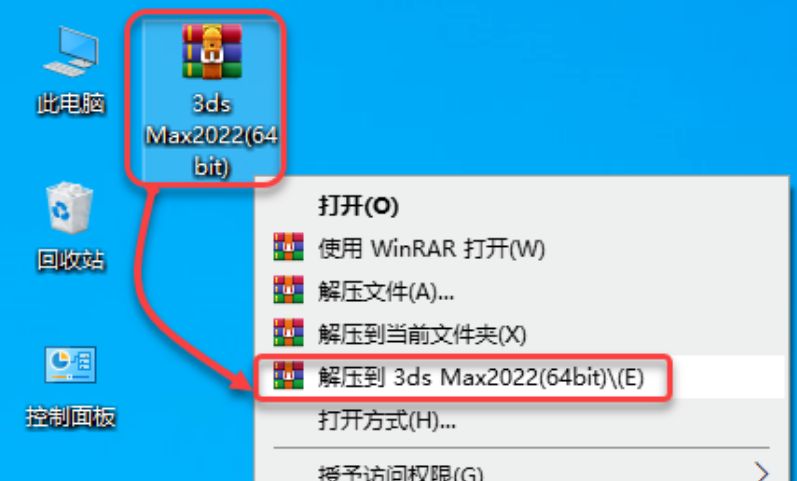
1.解压安装包:①鼠标右击【3ds Max2025(64bit)】压缩包②选择电脑上安装的解压软件(如:360压缩)③点击【解压到 3ds Max2025(64bit)】。
没有解压软件?
(无法解压?点击下方先安装解压缩软件)
https://www.cfixn.com/article/372.html
![图片[1]-3ds Max2025 免费下载|永久使用|附完整安装教程-修呗修呗](https://static.cfixn.com/wp-content/uploads/2026/09/2026totlb.png)
2.打开解压后的文件夹,双击打开【Setup】文件夹。
![图片[2]-3ds Max2025 免费下载|永久使用|附完整安装教程-修呗修呗](https://static.cfixn.com/wp-content/uploads/2026/09/2026b5kf3.png)
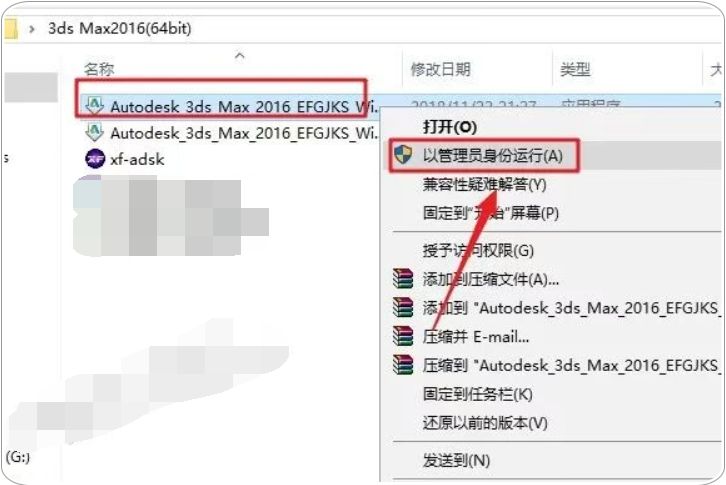
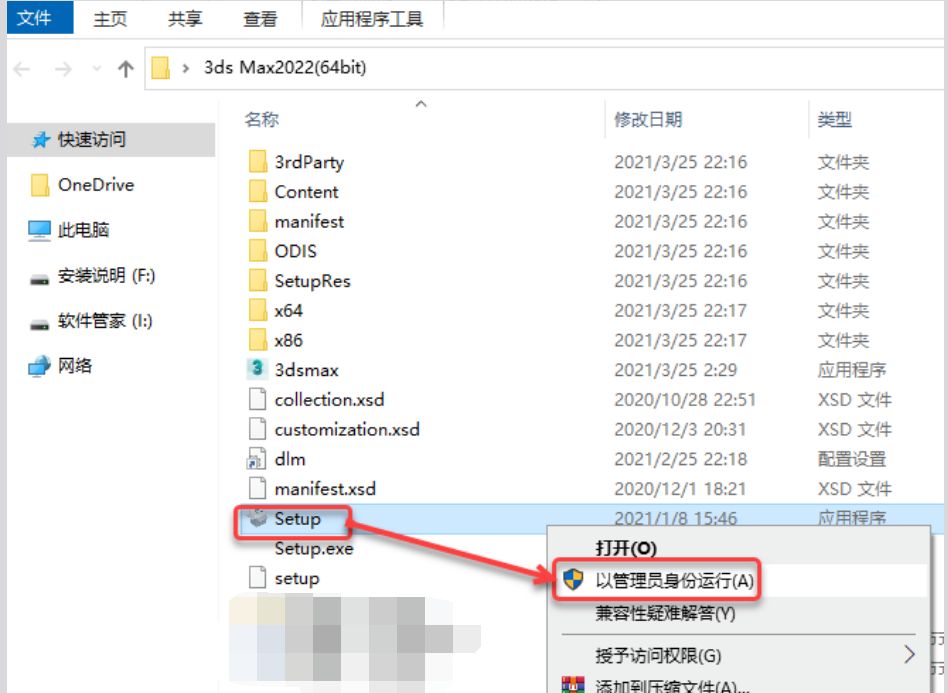
3.鼠标右击【Setup】选择【以管理员身份运行】。
![图片[3]-3ds Max2025 免费下载|永久使用|附完整安装教程-修呗修呗](https://static.cfixn.com/wp-content/uploads/2026/09/2026w65p5.png)
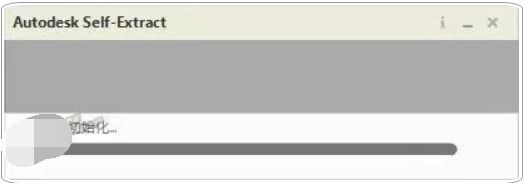
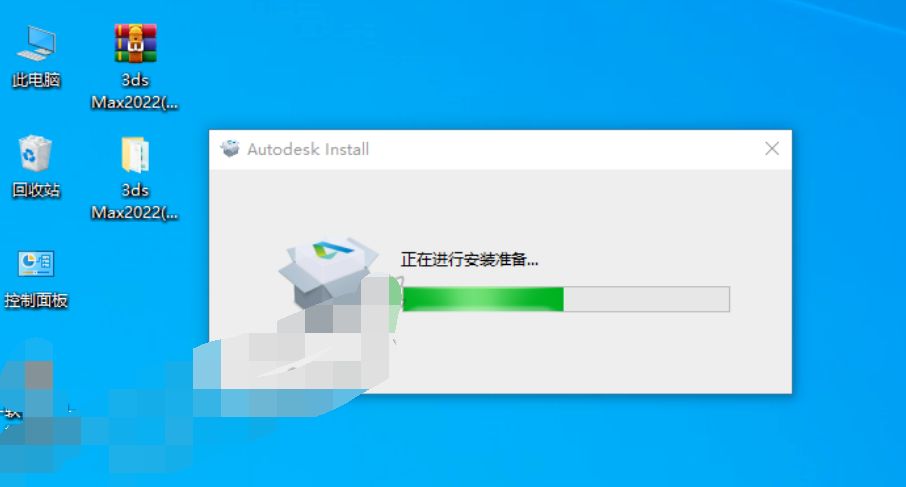
4.等待安装准备完成……
![图片[4]-3ds Max2025 免费下载|永久使用|附完整安装教程-修呗修呗](https://static.cfixn.com/wp-content/uploads/2026/09/2026heu8t.png)
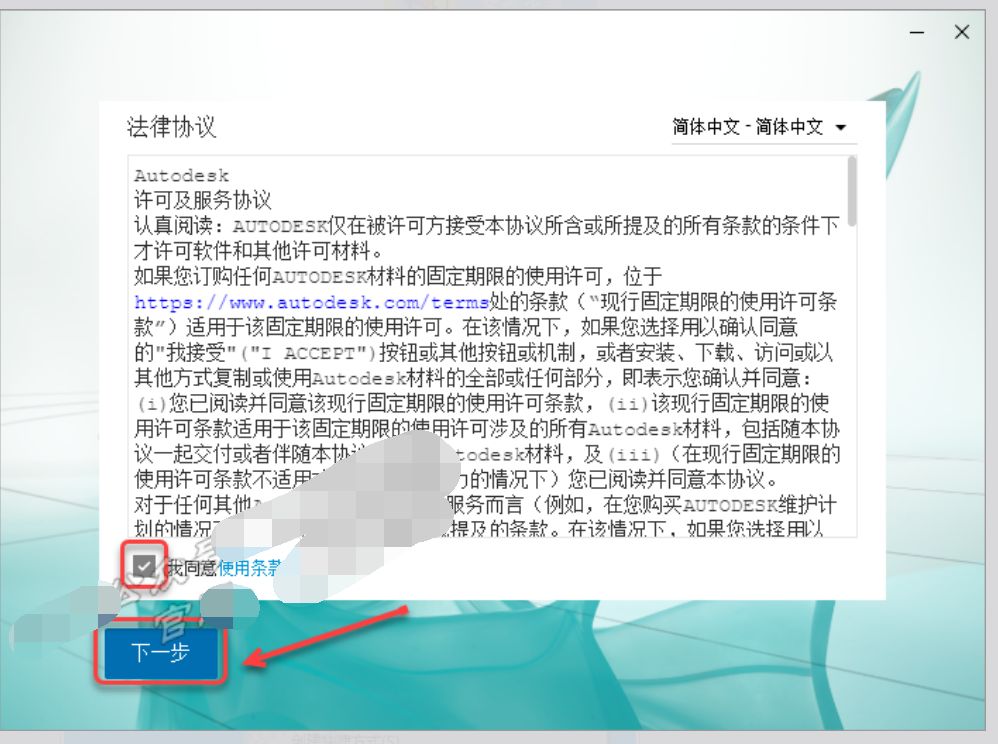
5.勾选【我同意使用条款】,点击【下一步】。
![图片[5]-3ds Max2025 免费下载|永久使用|附完整安装教程-修呗修呗](https://static.cfixn.com/wp-content/uploads/2026/09/2026wzc9n.png)
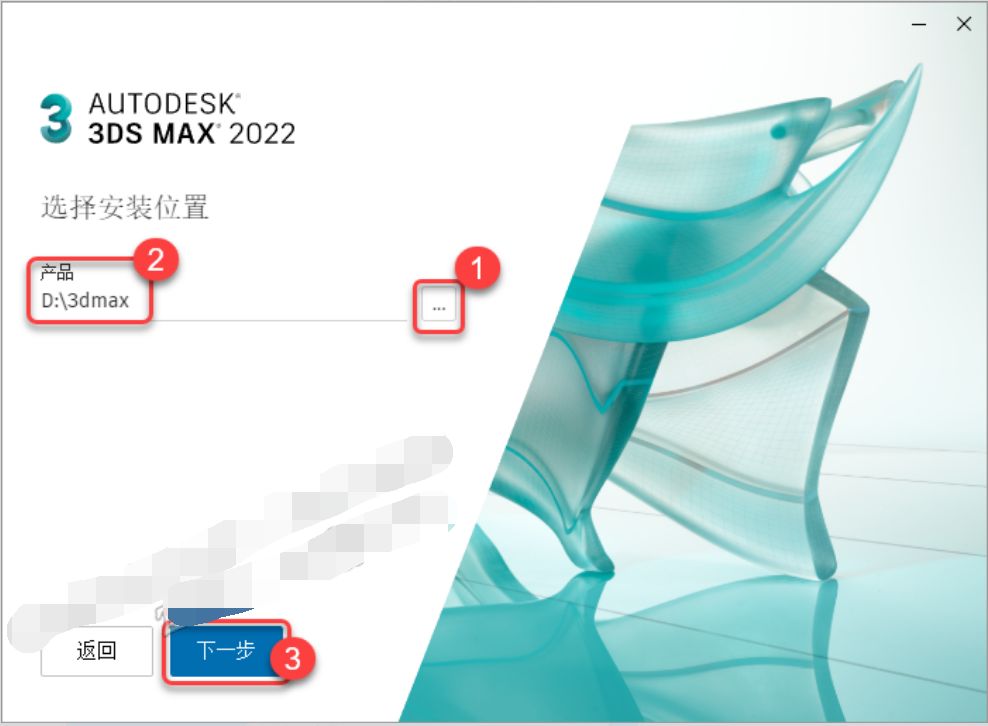
6.点击【…】。
![图片[6]-3ds Max2025 免费下载|永久使用|附完整安装教程-修呗修呗](https://static.cfixn.com/wp-content/uploads/2026/09/2026x84h9.png)
7.①选择需要将软件安装的磁盘(如:D盘)②新建一个【3ds Max2025】并选中③点击【选择文件夹】。
![图片[7]-3ds Max2025 免费下载|永久使用|附完整安装教程-修呗修呗](https://static.cfixn.com/wp-content/uploads/2026/09/2026a8ssm.png)
8.点击【下一步】。
![图片[8]-3ds Max2025 免费下载|永久使用|附完整安装教程-修呗修呗](https://static.cfixn.com/wp-content/uploads/2026/09/2026mx1h8.png)
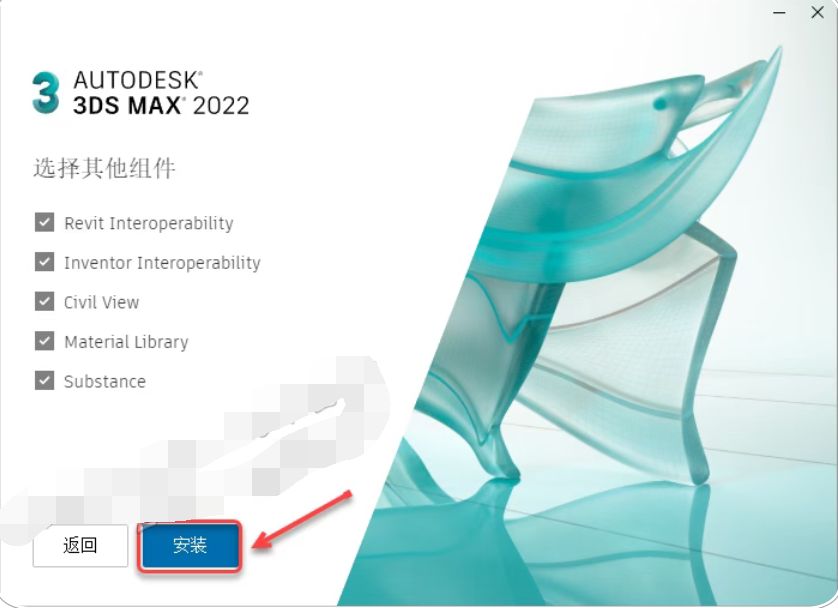
9.勾选需要安装的组件,点击【安装】。
![图片[9]-3ds Max2025 免费下载|永久使用|附完整安装教程-修呗修呗](https://static.cfixn.com/wp-content/uploads/2026/09/2026b5d5p.png)
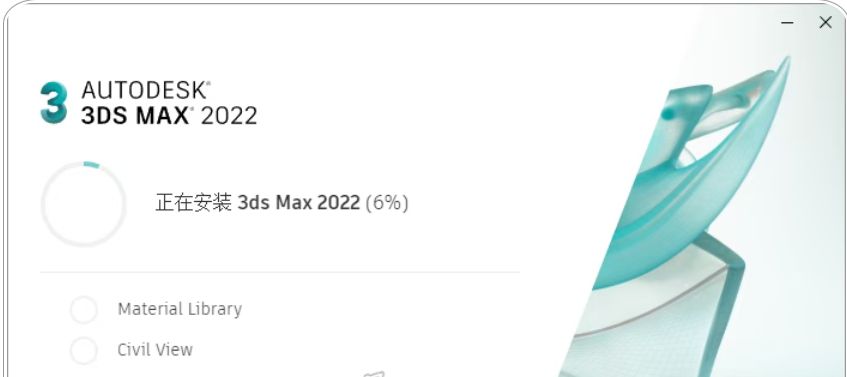
10.安装中……
![图片[10]-3ds Max2025 免费下载|永久使用|附完整安装教程-修呗修呗](https://static.cfixn.com/wp-content/uploads/2026/09/2026ebwav.png)
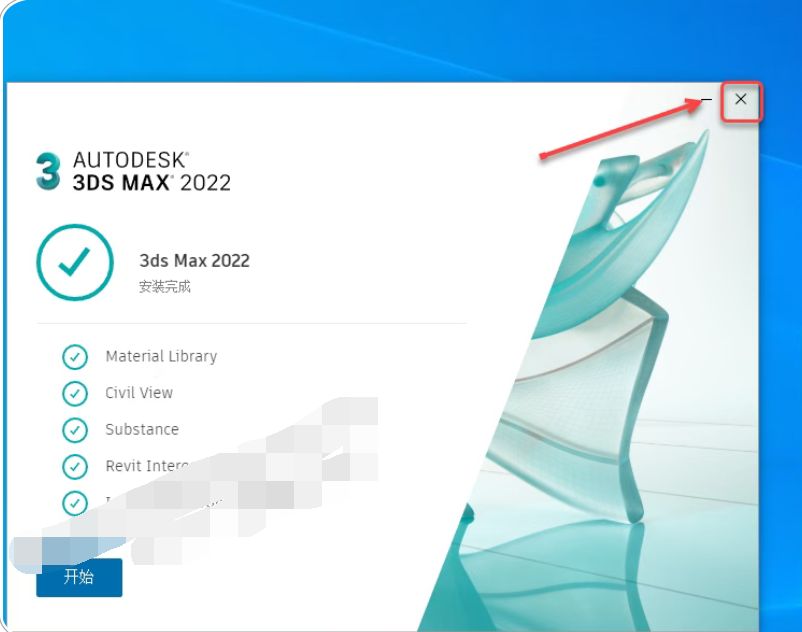
11.点击右上角【X】关闭。
![图片[11]-3ds Max2025 免费下载|永久使用|附完整安装教程-修呗修呗](https://static.cfixn.com/wp-content/uploads/2026/09/20267ep5z.png)
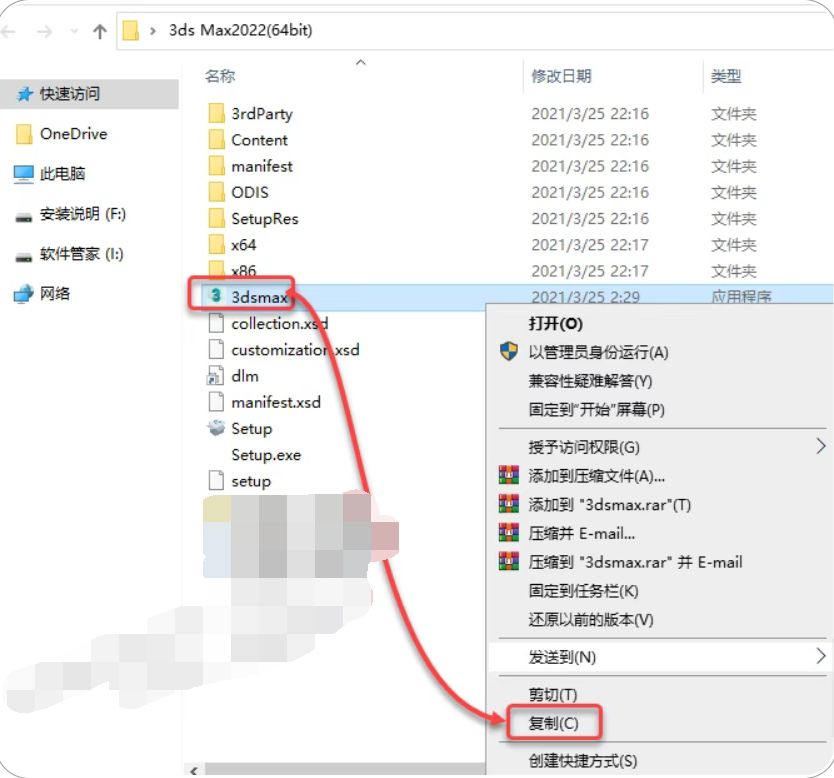
12.打开解压后的【3ds Max2025(64bit)】文件夹,鼠标右击【3dsmax】选择【复制】。
![图片[12]-3ds Max2025 免费下载|永久使用|附完整安装教程-修呗修呗](https://static.cfixn.com/wp-content/uploads/2026/09/2026arxmu.png)
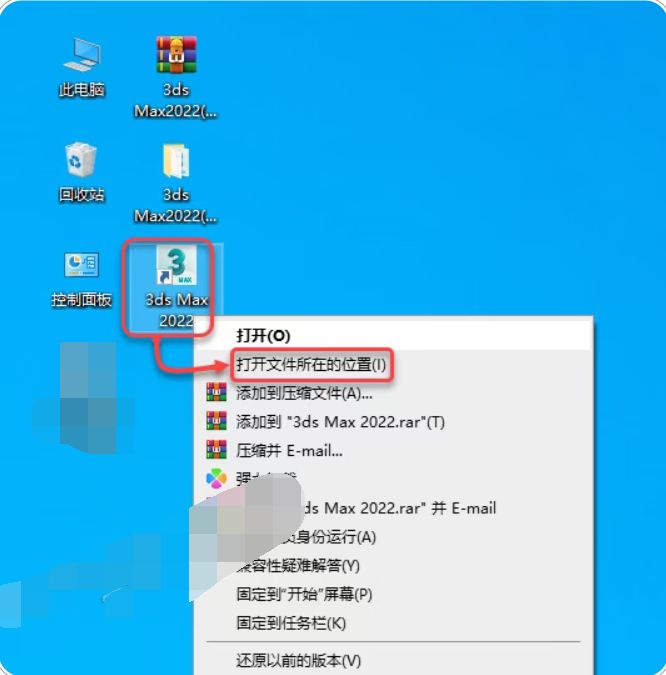
13.鼠标右击桌面【3ds Max2025】图标选择【打开文件所在的位置】。
![图片[13]-3ds Max2025 免费下载|永久使用|附完整安装教程-修呗修呗](https://static.cfixn.com/wp-content/uploads/2026/09/20262olf8.png)
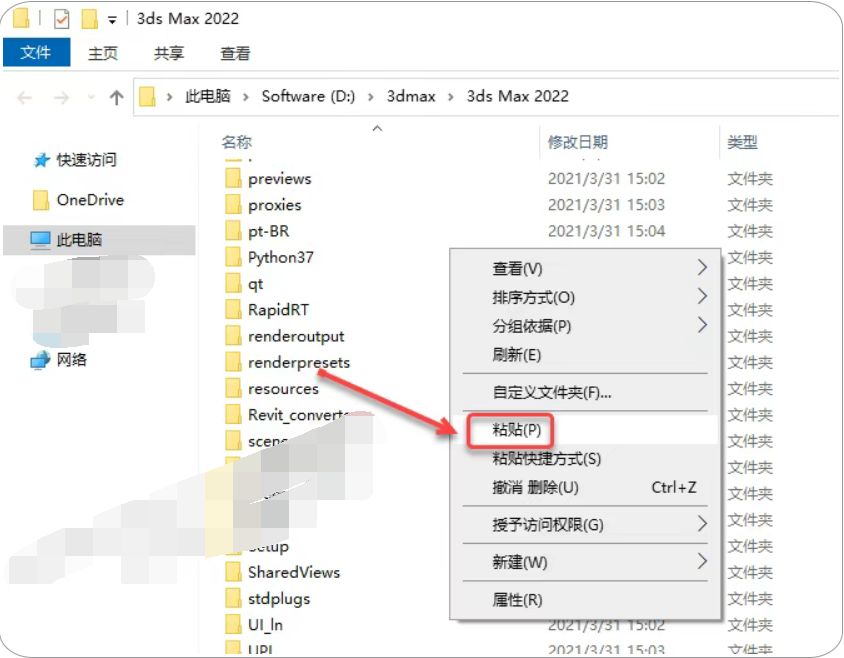
14.鼠标右击空白处选择【粘贴】。
![图片[14]-3ds Max2025 免费下载|永久使用|附完整安装教程-修呗修呗](https://static.cfixn.com/wp-content/uploads/2026/09/2026pi9o6.png)
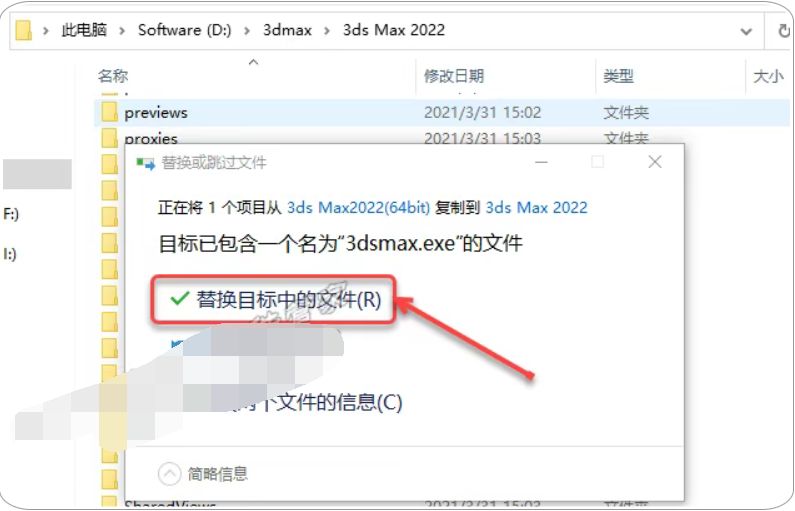
15.点击【替换目标中的文件】。
![图片[15]-3ds Max2025 免费下载|永久使用|附完整安装教程-修呗修呗](https://static.cfixn.com/wp-content/uploads/2026/09/2026r55dt.png)
16.鼠标右击桌面【3ds Max2025】图标选择【删除】。
![图片[16]-3ds Max2025 免费下载|永久使用|附完整安装教程-修呗修呗](https://static.cfixn.com/wp-content/uploads/2026/09/2026bxdor.png)
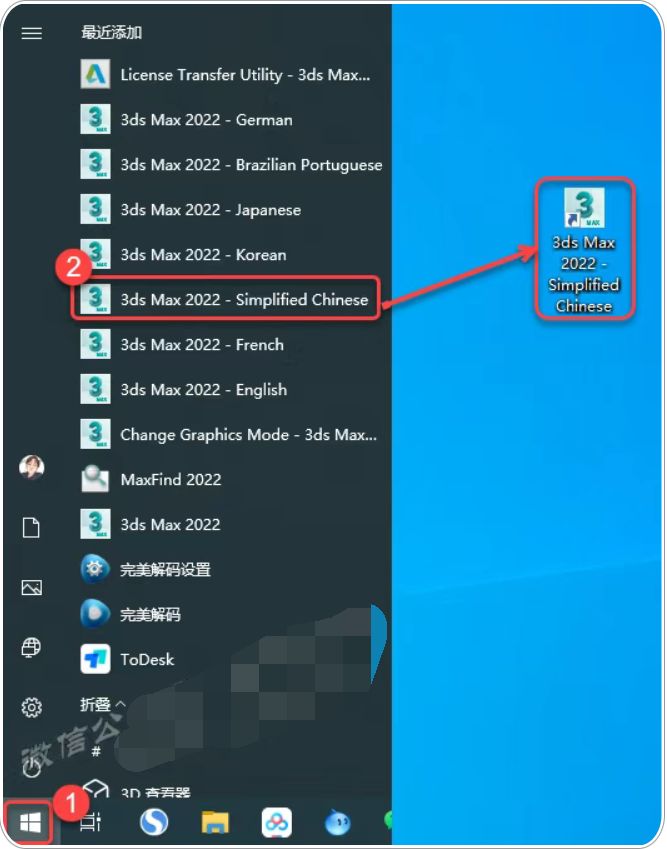
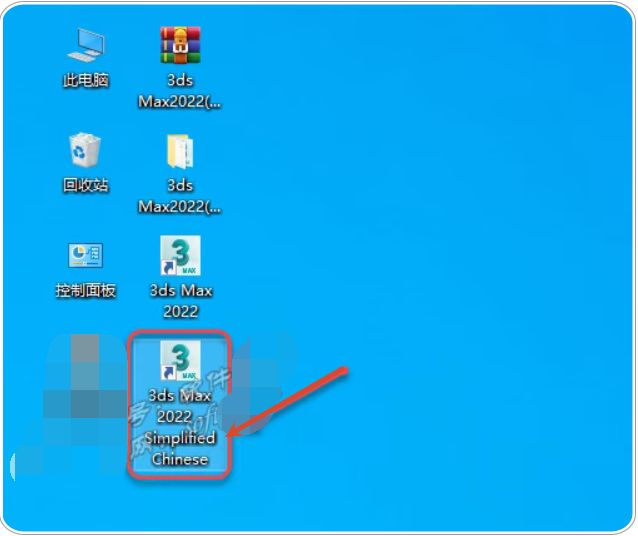
17.创建桌面快捷方式:①点击桌面任务栏中的【开始图标】>点击【所有应用】>双击展开【Autodesk】文件夹②将【3ds Max 2025- Simplified Chinese】图标拖到电脑桌面。
![图片[17]-3ds Max2025 免费下载|永久使用|附完整安装教程-修呗修呗](https://static.cfixn.com/wp-content/uploads/2026/09/202667m8u.png)
18.双击桌面【3ds Max 2025 – Simplified Chinese】图标启动软件。
![图片[18]-3ds Max2025 免费下载|永久使用|附完整安装教程-修呗修呗](https://static.cfixn.com/wp-content/uploads/2026/09/2026kcxsr.png)
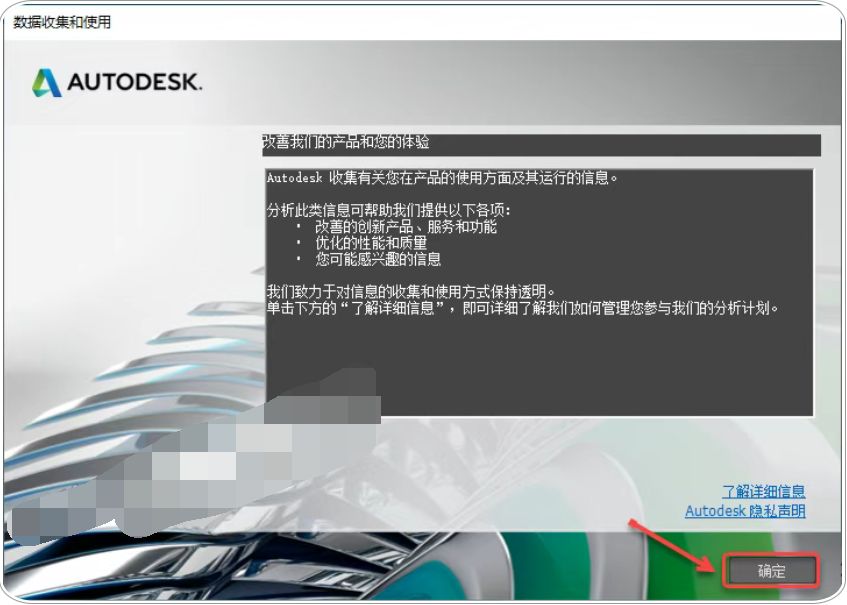
19.点击【确定】。
![图片[19]-3ds Max2025 免费下载|永久使用|附完整安装教程-修呗修呗](https://static.cfixn.com/wp-content/uploads/2026/09/2026i8kk9.png)
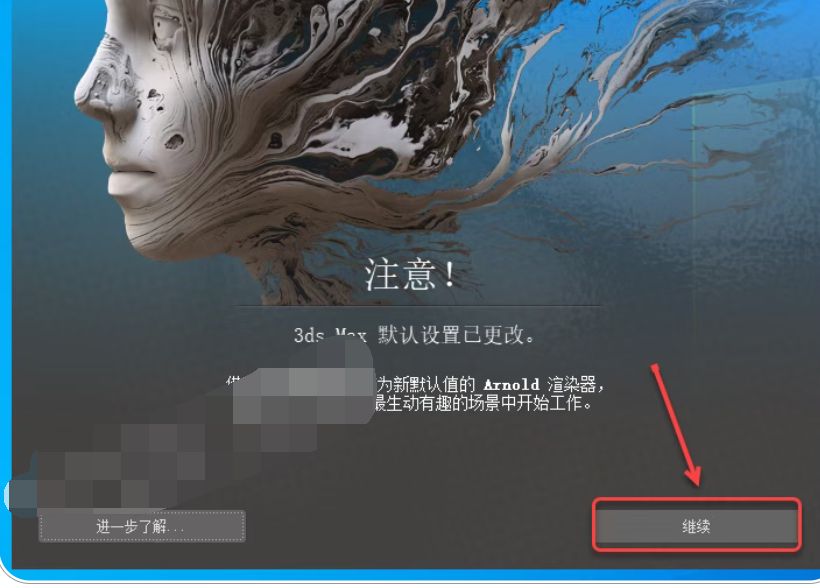
20.点击【继续】。
![图片[20]-3ds Max2025 免费下载|永久使用|附完整安装教程-修呗修呗](https://static.cfixn.com/wp-content/uploads/2026/09/2026k5e0a.png)
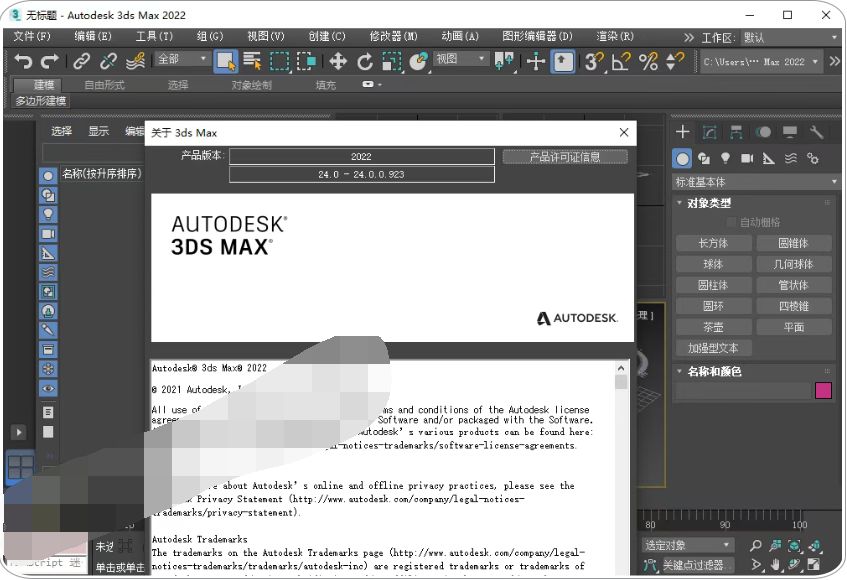
21.安装成功!
![图片[21]-3ds Max2025 免费下载|永久使用|附完整安装教程-修呗修呗](https://static.cfixn.com/wp-content/uploads/2026/09/2026uo9ou.png)
![图片[1]-3ds Max2014 免费下载|永久使用|附完整安装教程-修呗修呗](https://static.cfixn.com/wp-content/uploads/2026/09/202653uro.png)
![图片[2]-3ds Max2014 免费下载|永久使用|附完整安装教程-修呗修呗](https://static.cfixn.com/wp-content/uploads/2026/09/2026ffaoh.png)
![图片[3]-3ds Max2014 免费下载|永久使用|附完整安装教程-修呗修呗](https://static.cfixn.com/wp-content/uploads/2026/09/2026uwvac.png)
![图片[4]-3ds Max2014 免费下载|永久使用|附完整安装教程-修呗修呗](https://static.cfixn.com/wp-content/uploads/2026/09/2026gh9gm.png)
![图片[5]-3ds Max2014 免费下载|永久使用|附完整安装教程-修呗修呗](https://static.cfixn.com/wp-content/uploads/2026/09/2026rj6ew.png)
![图片[6]-3ds Max2014 免费下载|永久使用|附完整安装教程-修呗修呗](https://static.cfixn.com/wp-content/uploads/2026/09/2026b6xex.png)
![图片[7]-3ds Max2014 免费下载|永久使用|附完整安装教程-修呗修呗](https://static.cfixn.com/wp-content/uploads/2026/09/2026q0lu6.png)
![图片[8]-3ds Max2014 免费下载|永久使用|附完整安装教程-修呗修呗](https://static.cfixn.com/wp-content/uploads/2026/09/20268yirc.png)
![图片[9]-3ds Max2014 免费下载|永久使用|附完整安装教程-修呗修呗](https://static.cfixn.com/wp-content/uploads/2026/09/2026hiieg.png)
![图片[10]-3ds Max2014 免费下载|永久使用|附完整安装教程-修呗修呗](https://static.cfixn.com/wp-content/uploads/2026/09/2026crvig.png)
![图片[11]-3ds Max2014 免费下载|永久使用|附完整安装教程-修呗修呗](https://static.cfixn.com/wp-content/uploads/2026/09/2026rz70d.png)
![图片[12]-3ds Max2014 免费下载|永久使用|附完整安装教程-修呗修呗](https://static.cfixn.com/wp-content/uploads/2026/09/2026w2smb.png)
![图片[13]-3ds Max2014 免费下载|永久使用|附完整安装教程-修呗修呗](https://static.cfixn.com/wp-content/uploads/2026/09/2026v58ex.png)
![图片[14]-3ds Max2014 免费下载|永久使用|附完整安装教程-修呗修呗](https://static.cfixn.com/wp-content/uploads/2026/09/2026pf5qa.png)
![图片[15]-3ds Max2014 免费下载|永久使用|附完整安装教程-修呗修呗](https://static.cfixn.com/wp-content/uploads/2026/09/2026l1uzv.png)
![图片[16]-3ds Max2014 免费下载|永久使用|附完整安装教程-修呗修呗](https://static.cfixn.com/wp-content/uploads/2026/09/20264pcbk.png)
![图片[17]-3ds Max2014 免费下载|永久使用|附完整安装教程-修呗修呗](https://static.cfixn.com/wp-content/uploads/2026/09/2026psy2q.png)
![图片[18]-3ds Max2014 免费下载|永久使用|附完整安装教程-修呗修呗](https://static.cfixn.com/wp-content/uploads/2026/09/2026z8bz3.png)
![图片[19]-3ds Max2014 免费下载|永久使用|附完整安装教程-修呗修呗](https://static.cfixn.com/wp-content/uploads/2026/09/2026puytx.png)
![图片[20]-3ds Max2014 免费下载|永久使用|附完整安装教程-修呗修呗](https://static.cfixn.com/wp-content/uploads/2026/09/2026inr5p.png)
![图片[21]-3ds Max2014 免费下载|永久使用|附完整安装教程-修呗修呗](https://static.cfixn.com/wp-content/uploads/2026/09/20268qjeo.png)
![图片[22]-3ds Max2014 免费下载|永久使用|附完整安装教程-修呗修呗](https://static.cfixn.com/wp-content/uploads/2026/09/2026ti4rx.png)
![图片[23]-3ds Max2014 免费下载|永久使用|附完整安装教程-修呗修呗](https://static.cfixn.com/wp-content/uploads/2026/09/2026dor3a.png)
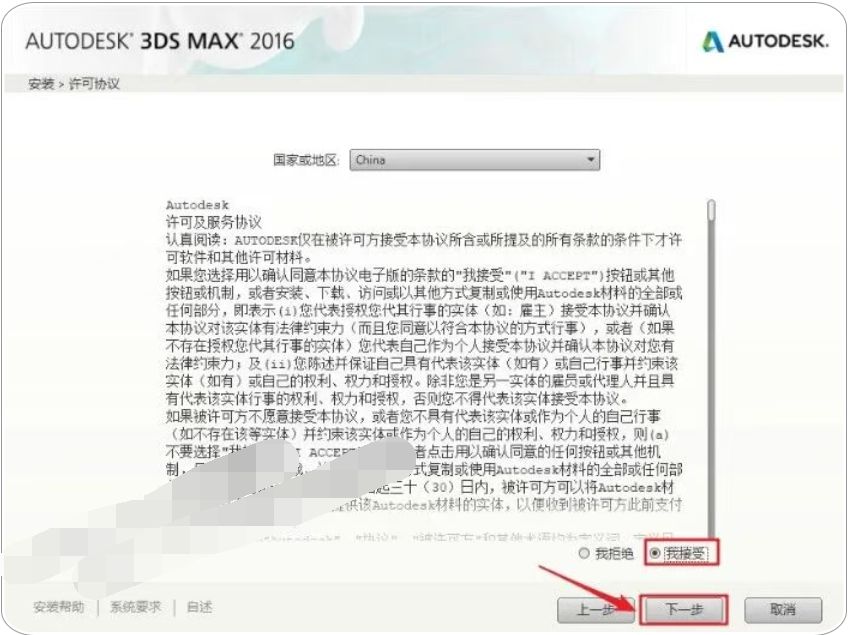
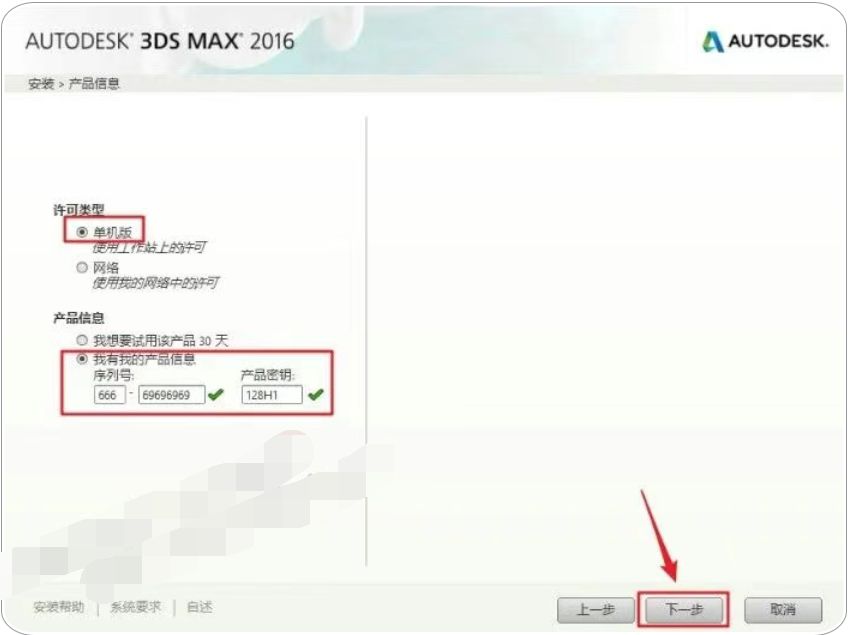
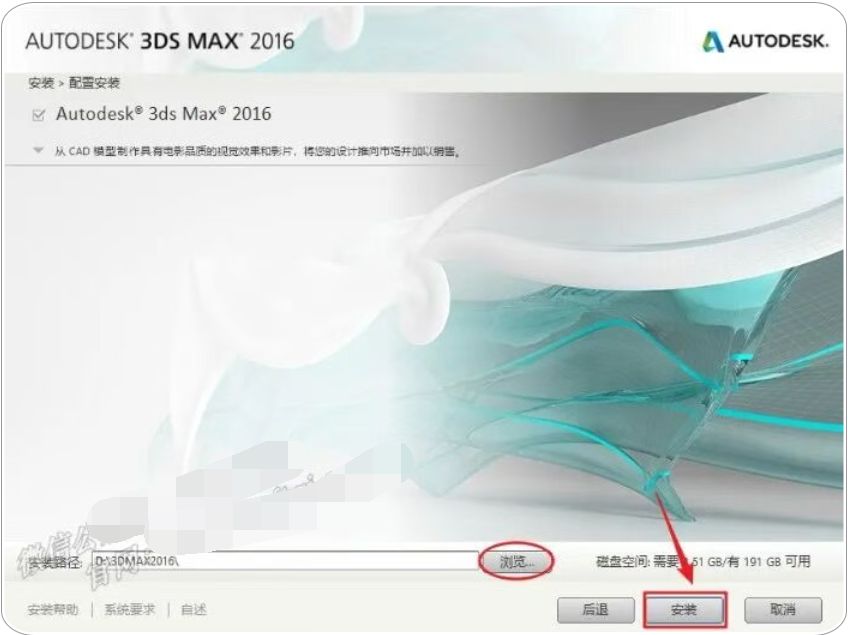
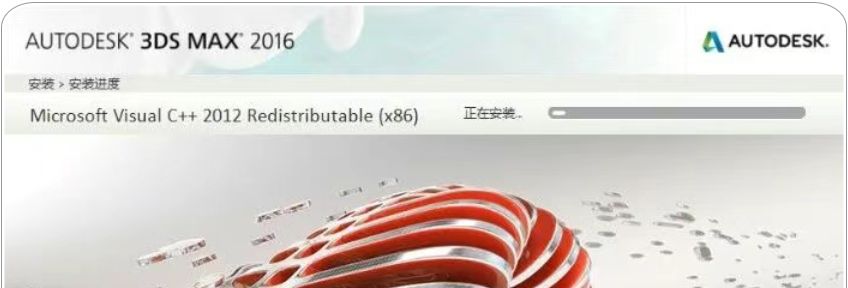
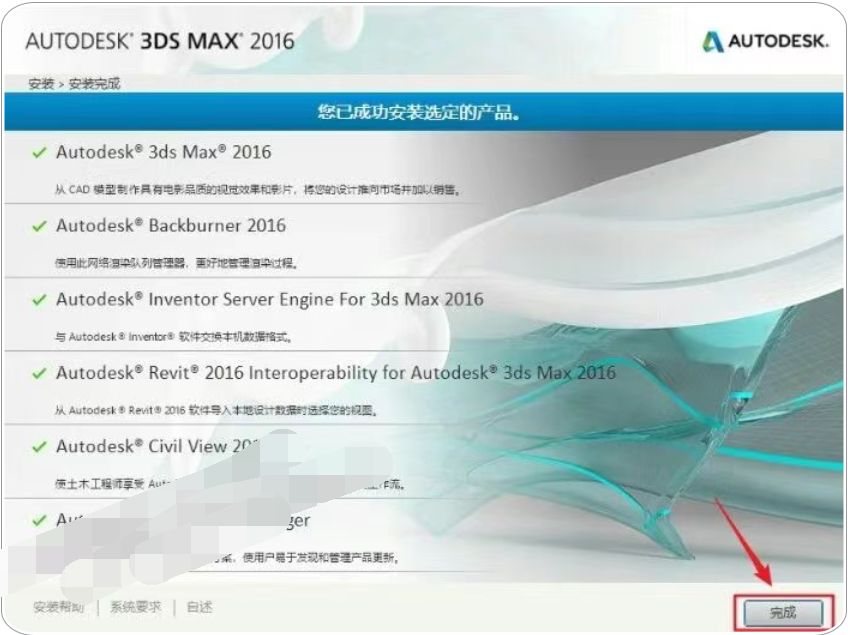
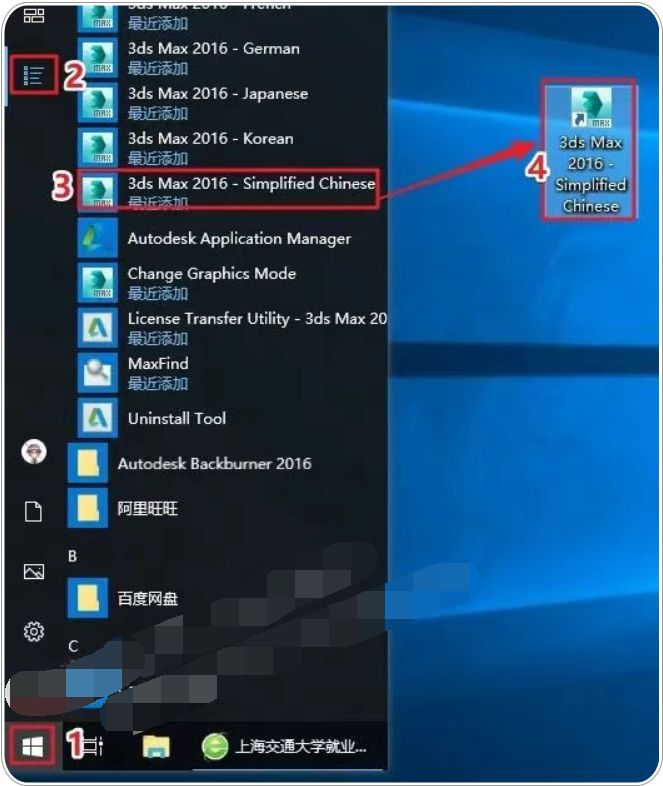
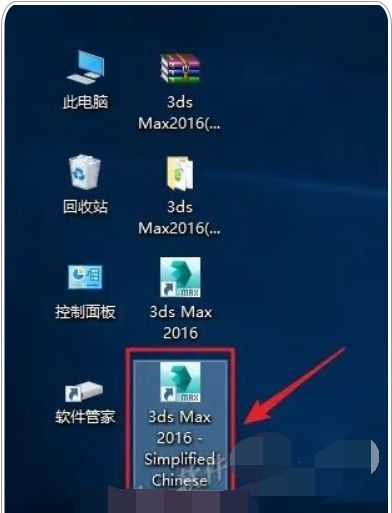
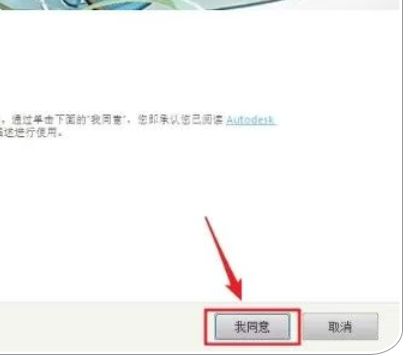

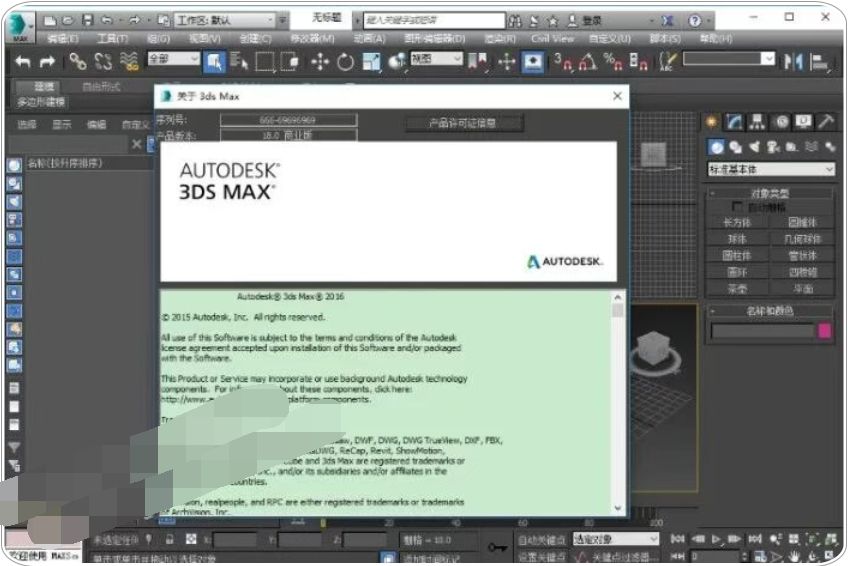
![图片[1]-3ds Max2020 免费下载|永久使用|附完整安装教程-修呗修呗](https://static.cfixn.com/wp-content/uploads/2026/09/2026jfaz5.png)
![图片[2]-3ds Max2020 免费下载|永久使用|附完整安装教程-修呗修呗](https://static.cfixn.com/wp-content/uploads/2026/09/2026uji3o.png)
![图片[3]-3ds Max2020 免费下载|永久使用|附完整安装教程-修呗修呗](https://static.cfixn.com/wp-content/uploads/2026/09/2026trn47.png)
![图片[4]-3ds Max2020 免费下载|永久使用|附完整安装教程-修呗修呗](https://static.cfixn.com/wp-content/uploads/2026/09/20265yp20.png)
![图片[5]-3ds Max2020 免费下载|永久使用|附完整安装教程-修呗修呗](https://static.cfixn.com/wp-content/uploads/2026/09/20267te8v.png)
![图片[6]-3ds Max2020 免费下载|永久使用|附完整安装教程-修呗修呗](https://static.cfixn.com/wp-content/uploads/2026/09/20263ag28.png)
![图片[7]-3ds Max2020 免费下载|永久使用|附完整安装教程-修呗修呗](https://static.cfixn.com/wp-content/uploads/2026/09/20262if6b.png)
![图片[8]-3ds Max2020 免费下载|永久使用|附完整安装教程-修呗修呗](https://static.cfixn.com/wp-content/uploads/2026/09/20263vf9t.png)
![图片[9]-3ds Max2020 免费下载|永久使用|附完整安装教程-修呗修呗](https://static.cfixn.com/wp-content/uploads/2026/09/2026flqd3.png)
![图片[10]-3ds Max2020 免费下载|永久使用|附完整安装教程-修呗修呗](https://static.cfixn.com/wp-content/uploads/2026/09/2026pxk9w.png)
![图片[11]-3ds Max2020 免费下载|永久使用|附完整安装教程-修呗修呗](https://static.cfixn.com/wp-content/uploads/2026/09/2026tz9qw.png)
![图片[12]-3ds Max2020 免费下载|永久使用|附完整安装教程-修呗修呗](https://static.cfixn.com/wp-content/uploads/2026/09/202642pgc.png)
![图片[13]-3ds Max2020 免费下载|永久使用|附完整安装教程-修呗修呗](https://static.cfixn.com/wp-content/uploads/2026/09/2026jcfo4.png)
![图片[14]-3ds Max2020 免费下载|永久使用|附完整安装教程-修呗修呗](https://static.cfixn.com/wp-content/uploads/2026/09/20267wxq8.png)
![图片[15]-3ds Max2020 免费下载|永久使用|附完整安装教程-修呗修呗](https://static.cfixn.com/wp-content/uploads/2026/09/2026gxfzk.png)
![图片[16]-3ds Max2020 免费下载|永久使用|附完整安装教程-修呗修呗](https://static.cfixn.com/wp-content/uploads/2026/09/2026gw061.png)
![图片[17]-3ds Max2020 免费下载|永久使用|附完整安装教程-修呗修呗](https://static.cfixn.com/wp-content/uploads/2026/09/20261lepe.png)
![图片[18]-3ds Max2020 免费下载|永久使用|附完整安装教程-修呗修呗](https://static.cfixn.com/wp-content/uploads/2026/09/20266lo48.png)
![图片[19]-3ds Max2020 免费下载|永久使用|附完整安装教程-修呗修呗](https://static.cfixn.com/wp-content/uploads/2026/09/2026gsawt.png)
![图片[20]-3ds Max2020 免费下载|永久使用|附完整安装教程-修呗修呗](https://static.cfixn.com/wp-content/uploads/2026/09/2026hhcsj.png)
![图片[21]-3ds Max2020 免费下载|永久使用|附完整安装教程-修呗修呗](https://static.cfixn.com/wp-content/uploads/2026/09/2026tdbjz.png)
![图片[22]-3ds Max2020 免费下载|永久使用|附完整安装教程-修呗修呗](https://static.cfixn.com/wp-content/uploads/2026/09/2026fljpk.png)
![图片[23]-3ds Max2020 免费下载|永久使用|附完整安装教程-修呗修呗](https://static.cfixn.com/wp-content/uploads/2026/09/20267uuip.png)
![图片[24]-3ds Max2020 免费下载|永久使用|附完整安装教程-修呗修呗](https://static.cfixn.com/wp-content/uploads/2026/09/2026s514m.png)
![图片[25]-3ds Max2020 免费下载|永久使用|附完整安装教程-修呗修呗](https://static.cfixn.com/wp-content/uploads/2026/09/20266pzq0.png)
![图片[1]-3ds Max2024 免费下载|永久使用|附完整安装教程-修呗修呗](https://static.cfixn.com/wp-content/uploads/2026/09/2026t1nr0.png)
![图片[2]-3ds Max2024 免费下载|永久使用|附完整安装教程-修呗修呗](https://static.cfixn.com/wp-content/uploads/2026/09/2026gpbs4.png)
![图片[3]-3ds Max2024 免费下载|永久使用|附完整安装教程-修呗修呗](https://static.cfixn.com/wp-content/uploads/2026/09/20265bq53.png)
![图片[4]-3ds Max2024 免费下载|永久使用|附完整安装教程-修呗修呗](https://static.cfixn.com/wp-content/uploads/2026/09/2026w8kb3.png)
![图片[5]-3ds Max2024 免费下载|永久使用|附完整安装教程-修呗修呗](https://static.cfixn.com/wp-content/uploads/2026/09/2026k5mzl.png)
![图片[6]-3ds Max2024 免费下载|永久使用|附完整安装教程-修呗修呗](https://static.cfixn.com/wp-content/uploads/2026/09/20268b9rp.png)
![图片[7]-3ds Max2024 免费下载|永久使用|附完整安装教程-修呗修呗](https://static.cfixn.com/wp-content/uploads/2026/09/20262c9ao.png)
![图片[8]-3ds Max2024 免费下载|永久使用|附完整安装教程-修呗修呗](https://static.cfixn.com/wp-content/uploads/2026/09/2026p2w7b.png)
![图片[9]-3ds Max2024 免费下载|永久使用|附完整安装教程-修呗修呗](https://static.cfixn.com/wp-content/uploads/2026/09/2026w4xd1.png)
![图片[10]-3ds Max2024 免费下载|永久使用|附完整安装教程-修呗修呗](https://static.cfixn.com/wp-content/uploads/2026/09/2026fobmr.png)
![图片[11]-3ds Max2024 免费下载|永久使用|附完整安装教程-修呗修呗](https://static.cfixn.com/wp-content/uploads/2026/09/2026dli8p.png)
![图片[12]-3ds Max2024 免费下载|永久使用|附完整安装教程-修呗修呗](https://static.cfixn.com/wp-content/uploads/2026/09/2026mifop.png)
![图片[13]-3ds Max2024 免费下载|永久使用|附完整安装教程-修呗修呗](https://static.cfixn.com/wp-content/uploads/2026/09/2026rdkta.png)
![图片[14]-3ds Max2024 免费下载|永久使用|附完整安装教程-修呗修呗](https://static.cfixn.com/wp-content/uploads/2026/09/2026b3h46.png)
![图片[15]-3ds Max2024 免费下载|永久使用|附完整安装教程-修呗修呗](https://static.cfixn.com/wp-content/uploads/2026/09/2026jtlev.png)
![图片[16]-3ds Max2024 免费下载|永久使用|附完整安装教程-修呗修呗](https://static.cfixn.com/wp-content/uploads/2026/09/20265lrkx.png)
![图片[17]-3ds Max2024 免费下载|永久使用|附完整安装教程-修呗修呗](https://static.cfixn.com/wp-content/uploads/2026/09/2026c8sln.png)
![图片[18]-3ds Max2024 免费下载|永久使用|附完整安装教程-修呗修呗](https://static.cfixn.com/wp-content/uploads/2026/09/202641wt4.png)
![图片[19]-3ds Max2024 免费下载|永久使用|附完整安装教程-修呗修呗](https://static.cfixn.com/wp-content/uploads/2026/09/202691gaq.png)
![图片[20]-3ds Max2024 免费下载|永久使用|附完整安装教程-修呗修呗](https://static.cfixn.com/wp-content/uploads/2026/09/2026tibn2.png)
![图片[21]-3ds Max2024 免费下载|永久使用|附完整安装教程-修呗修呗](https://static.cfixn.com/wp-content/uploads/2026/09/2026rzlur.png)
![图片[22]-3ds Max2024 免费下载|永久使用|附完整安装教程-修呗修呗](https://static.cfixn.com/wp-content/uploads/2026/09/20261t8m9.png)