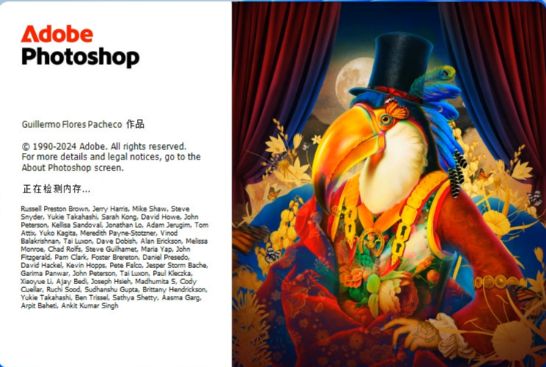
软件介绍
Adobe Photoshop 是业界领先的图像处理软件,提供选区抠图、图像调整、修复修饰、图层蒙版及文字图形等全面编辑功能。凭借其专业强大的工具、丰富的插件资源和高度通用性,广泛应用于平面设计、摄影后期、UI设计和影视特效等领域,是设计师和创作者的首选工具。
安装步骤
1.解压安装包:①鼠标右击【PS2025v26.0(64bit)】压缩包②选择电脑上安装的解压软件(如:360压缩)③点击【解压到PS2025v26.0(64bit)】。
(文件无法解压?点击查看如何安装解压软件!)
![图片[1]-Ps 2025(Photoshop 2025)免费下载|简体中文|一键安装永久使用-修呗修呗](https://static.cfixn.com/wp-content/uploads/2026/08/2026heaks.png)
2.打开解压后的文件夹,鼠标右击【Set-up】选择【以管理员身份运行】。
![图片[2]-Ps 2025(Photoshop 2025)免费下载|简体中文|一键安装永久使用-修呗修呗](https://static.cfixn.com/wp-content/uploads/2026/08/20265lk9w.png)
3.点击【文件夹图标】,点击【更改位置】。
![图片[3]-Ps 2025(Photoshop 2025)免费下载|简体中文|一键安装永久使用-修呗修呗](https://static.cfixn.com/wp-content/uploads/2026/08/20265t8yh.png)
4.修改安装位置:①点击需要将软件安装的磁盘位置(如:D盘)②新建一个【PS2025】文件夹并选中③点击【确定】。
![图片[4]-Ps 2025(Photoshop 2025)免费下载|简体中文|一键安装永久使用-修呗修呗](https://static.cfixn.com/wp-content/uploads/2026/08/2026lj4y7.png)
5.点击【继续】。
![图片[5]-Ps 2025(Photoshop 2025)免费下载|简体中文|一键安装永久使用-修呗修呗](https://static.cfixn.com/wp-content/uploads/2026/08/2026c39tj.png)
6.安装中……
![图片[6]-Ps 2025(Photoshop 2025)免费下载|简体中文|一键安装永久使用-修呗修呗](https://static.cfixn.com/wp-content/uploads/2026/08/2026jgsyw.png)
7.点击【关闭】。
![图片[7]-Ps 2025(Photoshop 2025)免费下载|简体中文|一键安装永久使用-修呗修呗](https://static.cfixn.com/wp-content/uploads/2026/08/2026v0hnv.png)
8.创建桌面快捷方式:①点击桌面任务栏中的【开始图标】>点击【所有应用】②将【Adobe Photoshop 2025】图标拖到电脑桌面。
![图片[8]-Ps 2025(Photoshop 2025)免费下载|简体中文|一键安装永久使用-修呗修呗](https://static.cfixn.com/wp-content/uploads/2026/08/2026h8cts.png)
9.双击桌面的【Adobe Photoshop 2025】图标启动软件。
![图片[9]-Ps 2025(Photoshop 2025)免费下载|简体中文|一键安装永久使用-修呗修呗](https://static.cfixn.com/wp-content/uploads/2026/08/202690z4j.png)
10.安装成功!
![图片[10]-Ps 2025(Photoshop 2025)免费下载|简体中文|一键安装永久使用-修呗修呗](https://static.cfixn.com/wp-content/uploads/2026/08/2026j7ehf.png)
![图片[1]-Ps 2022(Photoshop 2022)免费下载|简体中文|一键安装永久使用-修呗修呗](https://static.cfixn.com/wp-content/uploads/2026/08/2026x36ou.jpg)
![图片[2]-Ps 2022(Photoshop 2022)免费下载|简体中文|一键安装永久使用-修呗修呗](https://static.cfixn.com/wp-content/uploads/2026/08/2026ymhpi.jpg)
![图片[3]-Ps 2022(Photoshop 2022)免费下载|简体中文|一键安装永久使用-修呗修呗](https://static.cfixn.com/wp-content/uploads/2026/08/2026ehcgd.jpg)
![图片[4]-Ps 2022(Photoshop 2022)免费下载|简体中文|一键安装永久使用-修呗修呗](https://static.cfixn.com/wp-content/uploads/2026/08/20261x1uy.jpg)
![图片[5]-Ps 2022(Photoshop 2022)免费下载|简体中文|一键安装永久使用-修呗修呗](https://static.cfixn.com/wp-content/uploads/2026/08/2026c7i47.jpg)
![图片[6]-Ps 2022(Photoshop 2022)免费下载|简体中文|一键安装永久使用-修呗修呗](https://static.cfixn.com/wp-content/uploads/2026/08/2026mxci4.jpg)
![图片[7]-Ps 2022(Photoshop 2022)免费下载|简体中文|一键安装永久使用-修呗修呗](https://static.cfixn.com/wp-content/uploads/2026/08/20264k5v5.jpg)
![图片[8]-Ps 2022(Photoshop 2022)免费下载|简体中文|一键安装永久使用-修呗修呗](https://static.cfixn.com/wp-content/uploads/2026/08/2026hv0nl.jpg)
![图片[9]-Ps 2022(Photoshop 2022)免费下载|简体中文|一键安装永久使用-修呗修呗](https://static.cfixn.com/wp-content/uploads/2026/08/2026gghv8.jpg)
![图片[10]-Ps 2022(Photoshop 2022)免费下载|简体中文|一键安装永久使用-修呗修呗](https://static.cfixn.com/wp-content/uploads/2026/08/20261mg6u.jpg)
![图片[11]-Ps 2022(Photoshop 2022)免费下载|简体中文|一键安装永久使用-修呗修呗](https://static.cfixn.com/wp-content/uploads/2026/08/2026i11qb.jpg)
![图片[1]-PS 2024(Photoshop cc 2024)免费下载|简体中文|一键安装永久使用-修呗修呗](https://static.cfixn.com/wp-content/uploads/2026/08/2026eh7qv.jpg)
![图片[2]-PS 2024(Photoshop cc 2024)免费下载|简体中文|一键安装永久使用-修呗修呗](https://static.cfixn.com/wp-content/uploads/2026/08/2026c6718.jpg)
![图片[3]-PS 2024(Photoshop cc 2024)免费下载|简体中文|一键安装永久使用-修呗修呗](https://static.cfixn.com/wp-content/uploads/2026/08/2026wtu97.jpg)
![图片[4]-PS 2024(Photoshop cc 2024)免费下载|简体中文|一键安装永久使用-修呗修呗](https://static.cfixn.com/wp-content/uploads/2026/08/202658a65.jpg)
![图片[5]-PS 2024(Photoshop cc 2024)免费下载|简体中文|一键安装永久使用-修呗修呗](https://static.cfixn.com/wp-content/uploads/2026/08/2026osbsg.jpg)
![图片[6]-PS 2024(Photoshop cc 2024)免费下载|简体中文|一键安装永久使用-修呗修呗](https://static.cfixn.com/wp-content/uploads/2026/08/2026pgsyd.jpg)
![图片[7]-PS 2024(Photoshop cc 2024)免费下载|简体中文|一键安装永久使用-修呗修呗](https://static.cfixn.com/wp-content/uploads/2026/08/2026j89b0.jpg)
![图片[8]-PS 2024(Photoshop cc 2024)免费下载|简体中文|一键安装永久使用-修呗修呗](https://static.cfixn.com/wp-content/uploads/2026/08/2026awqz9.jpg)