软件介绍
优点:视口预览大幅提速,多边形建模、UV 工具增强,对 Substance 材质支持完善,游戏建模、产品渲染大量在用;VRay、Corona 新版都兼容,大场景视图流畅
缺点:对内存、显卡要求更高,建议≥32G 内存 适合:产品建模、游戏低模、建筑动画、中型效果图项目
安装教程
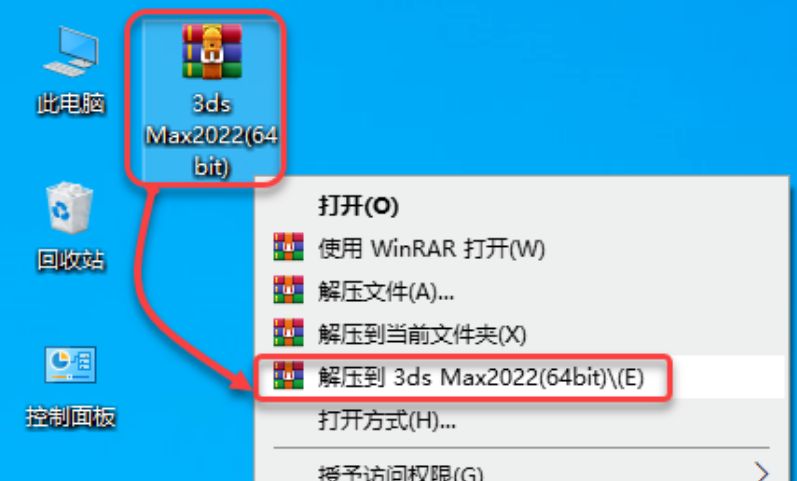
1.鼠标右击【3ds Max2022(64bit)】压缩包(Win11及以上系统需先点击“显示更多选项”)选择【解压到 3ds Max2022(64bit)】。
没有解压软件?点击去下载解压软件
https://www.cfixn.com/article/372.html
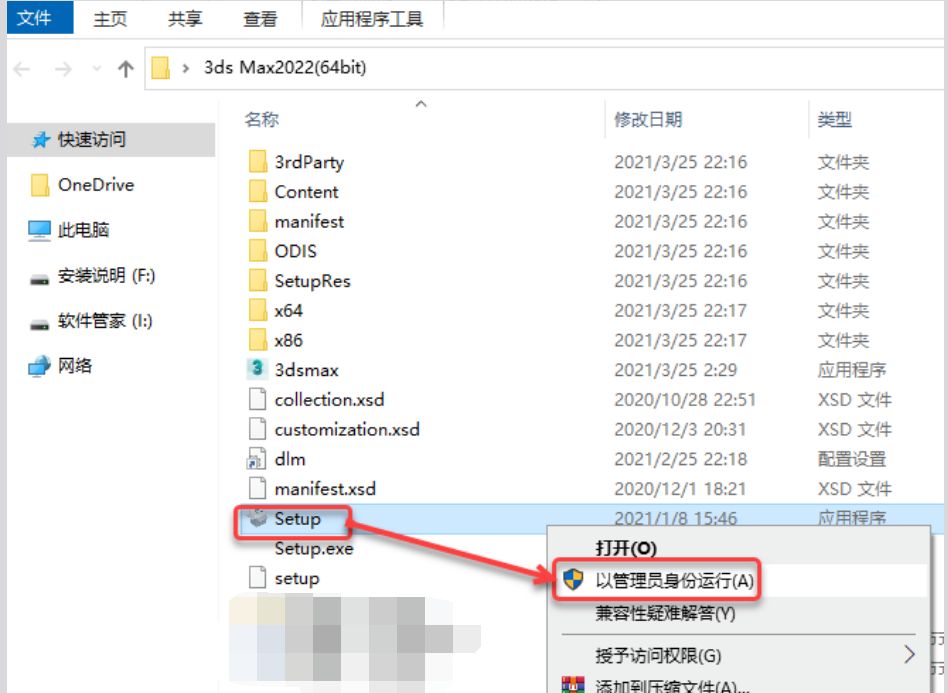
2.打开解压后的文件夹中,鼠标右击【setup】选择【以管理员身份运行】。
3..正在进行安装准备(电脑配置不同所需时间不同)。
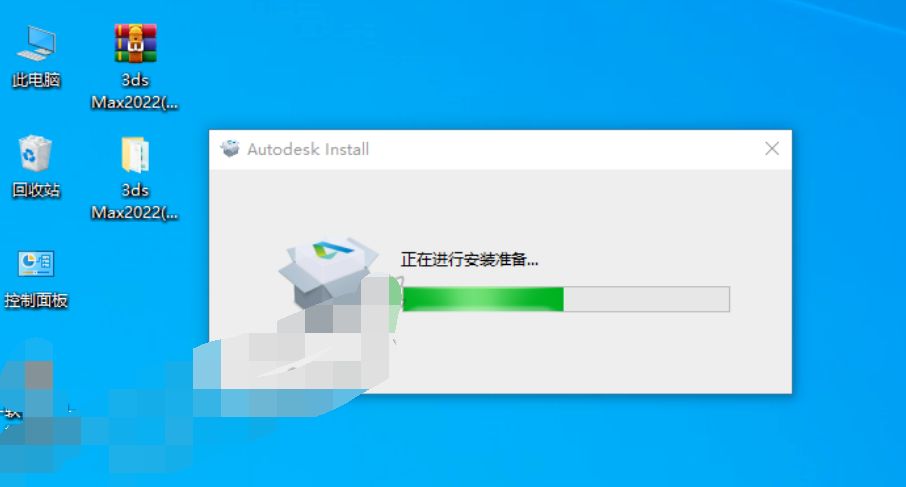
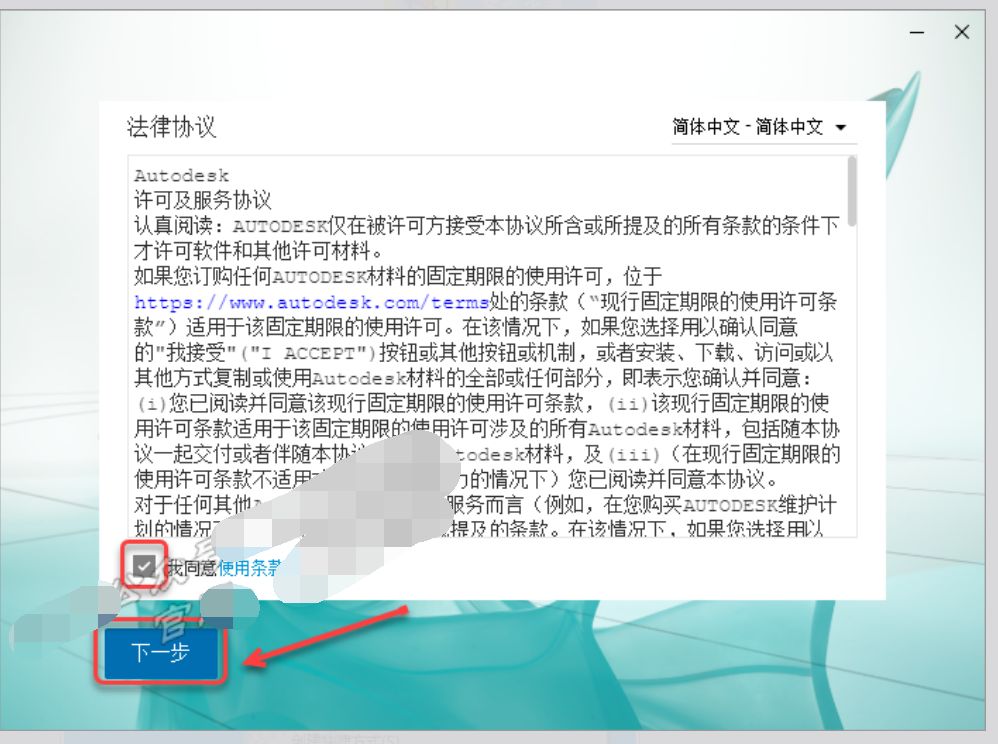
4.勾选【我同意使用条款】,点击【下一步】。
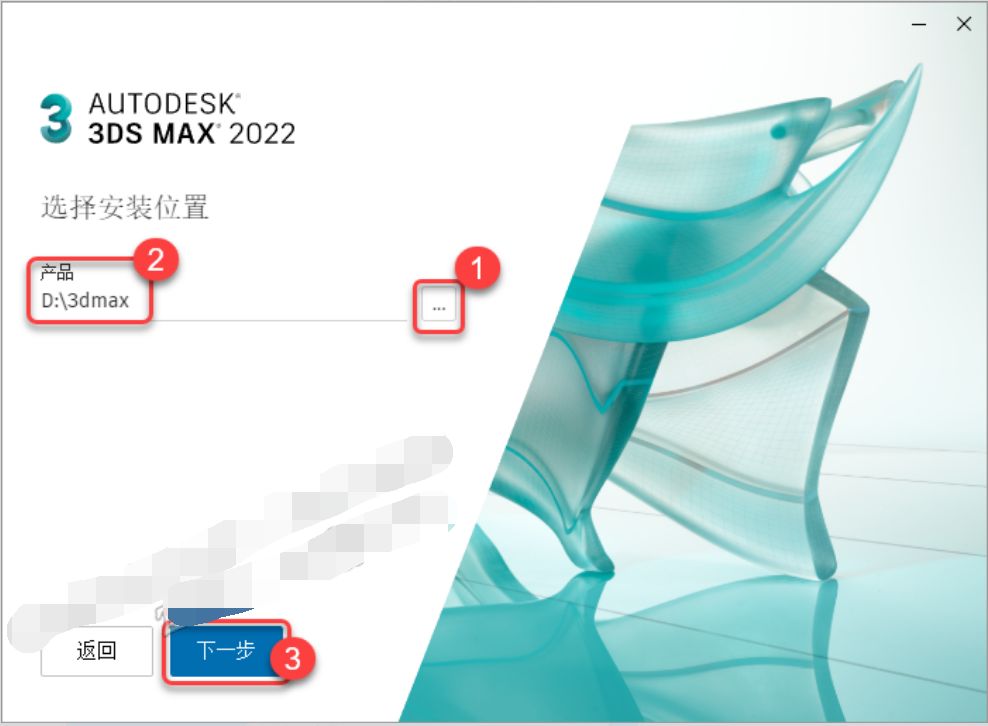
5.❶点击【…】,❷选择软件安装位置(建议不要安装在C盘,可在D盘或其它磁盘下新建一个“3dmax”文件夹。注:安装路径中不能有中文),❸点击【下一步】。
6.点击【安装】。
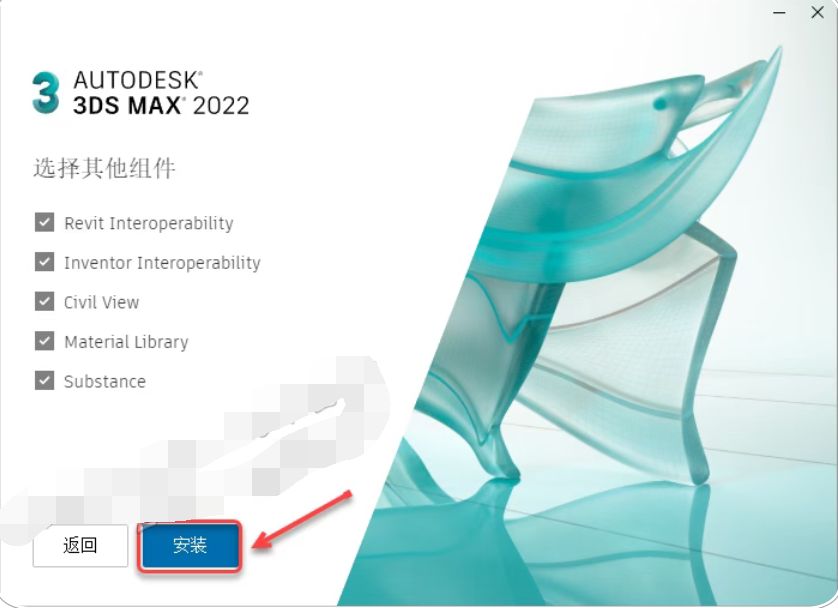
7.软件安装中……
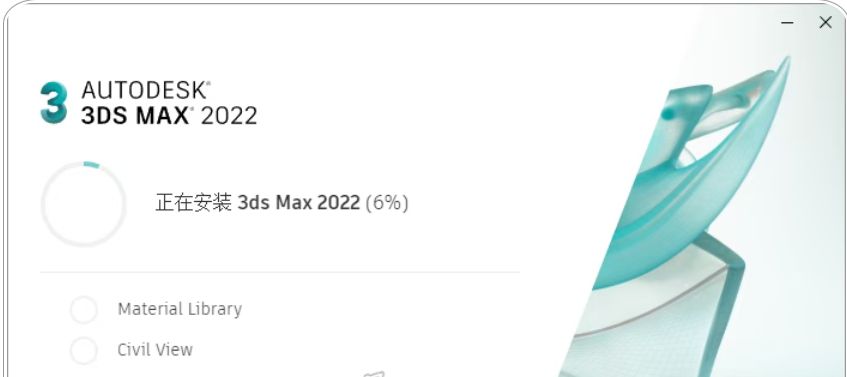
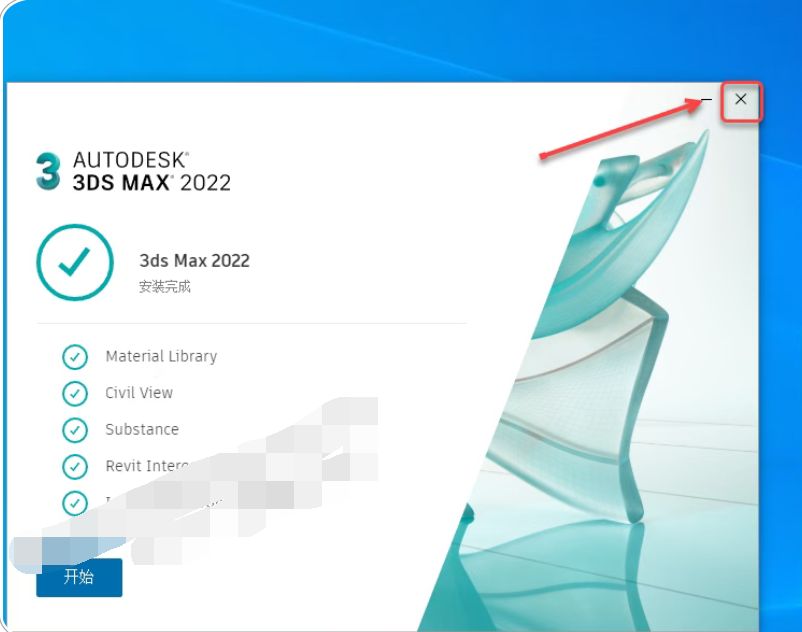
8.安装完成,点击右上角【X】退出。
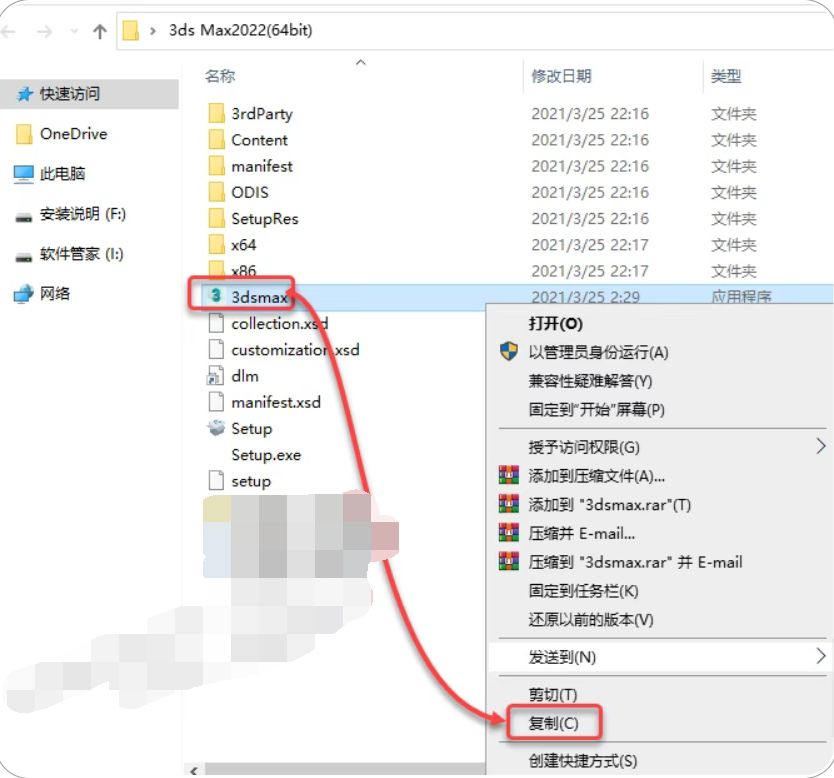
9.打开安装包解压后的【3ds Max2022(64bit)】文件夹,鼠标右击【3dsmax】选择【复制】。
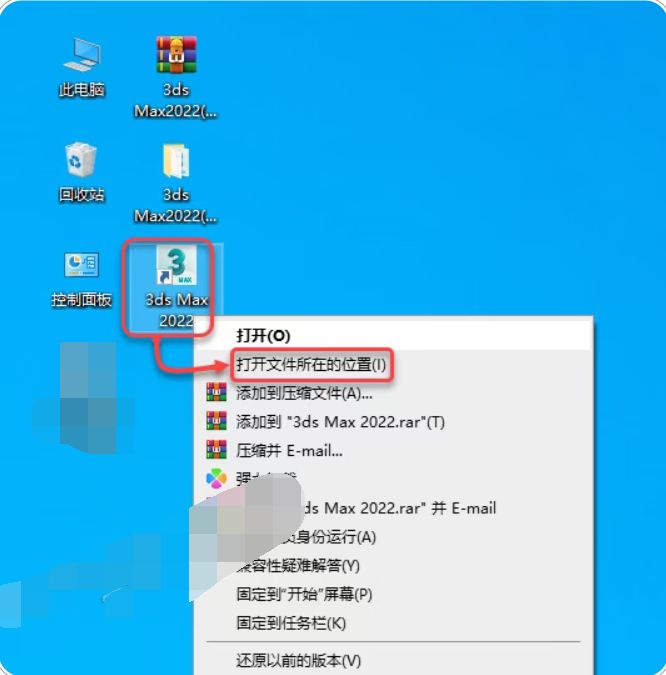
10.鼠标右击桌面【3ds Max 2022】图标选择【打开文件所在的位置】。
11.在空白处鼠标右击选择【粘贴】。
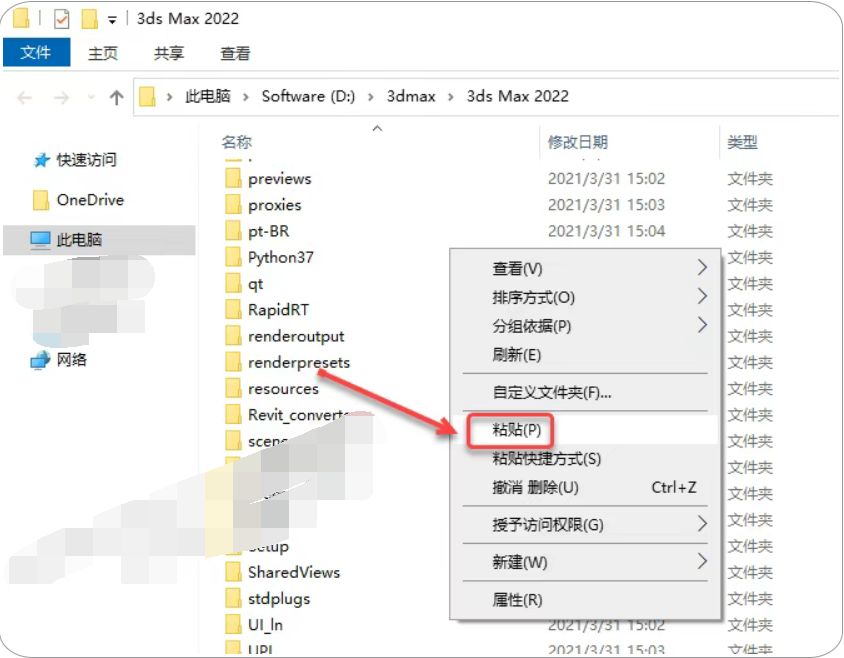
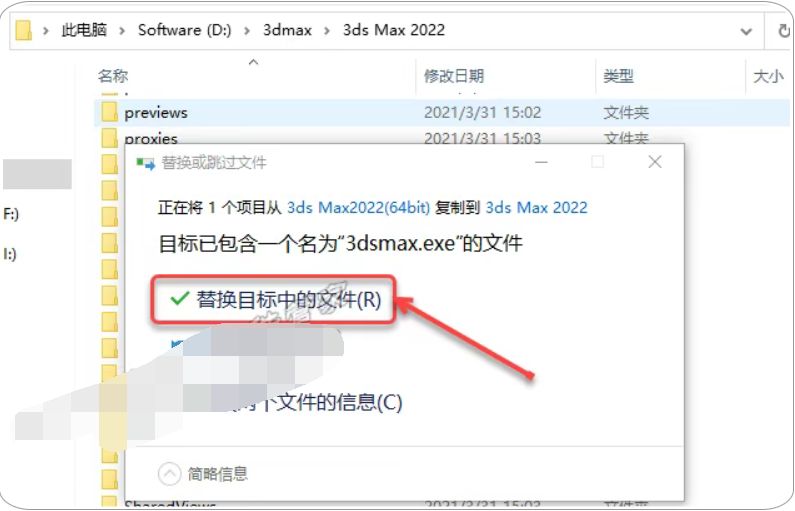
12.点击【替换目标中的文件】。
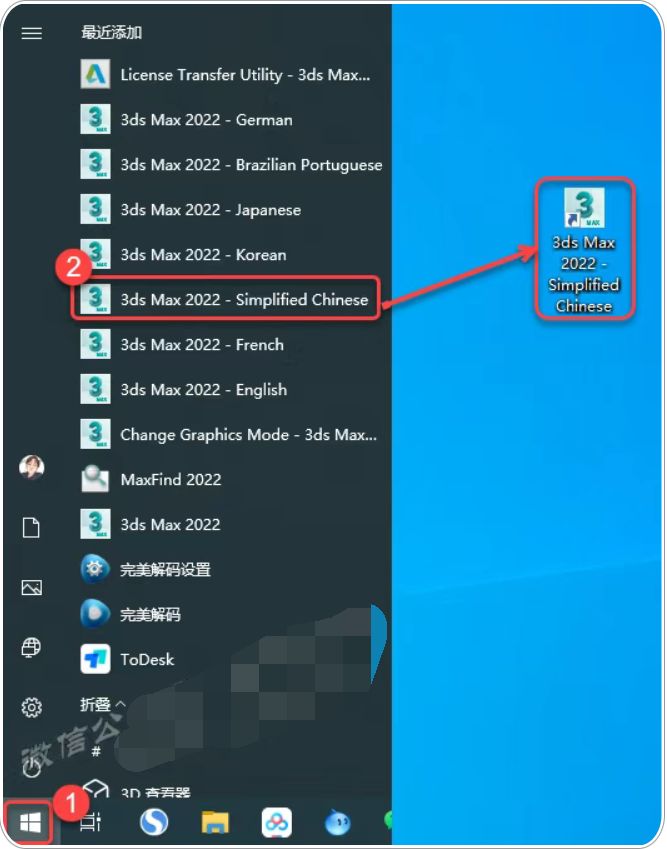
13.创建桌面启动快捷方式:❶点击桌面左下角【开始】图标,❷在菜单栏中找到并拖动【3ds Max 2022 – Simplified Chinese】图标到电脑桌面。
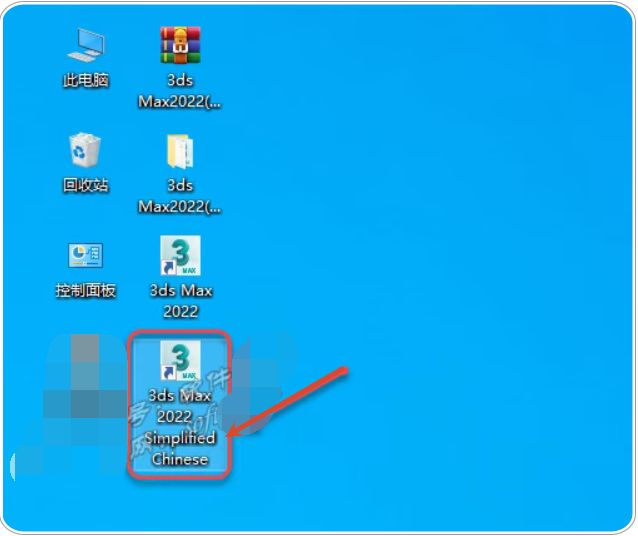
14.双击桌面【3ds Max 2022 – Simplified Chinese】图标启动软件。
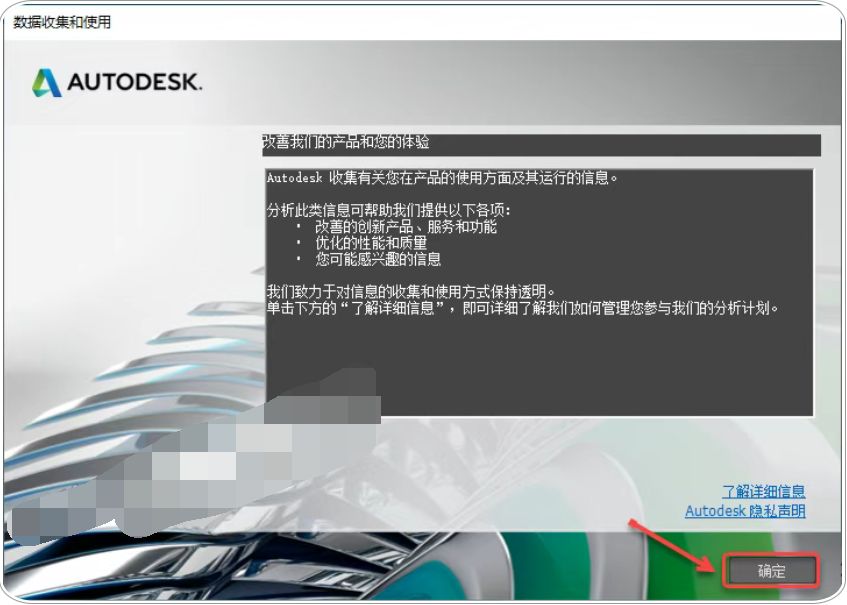
15.点击【确定】。
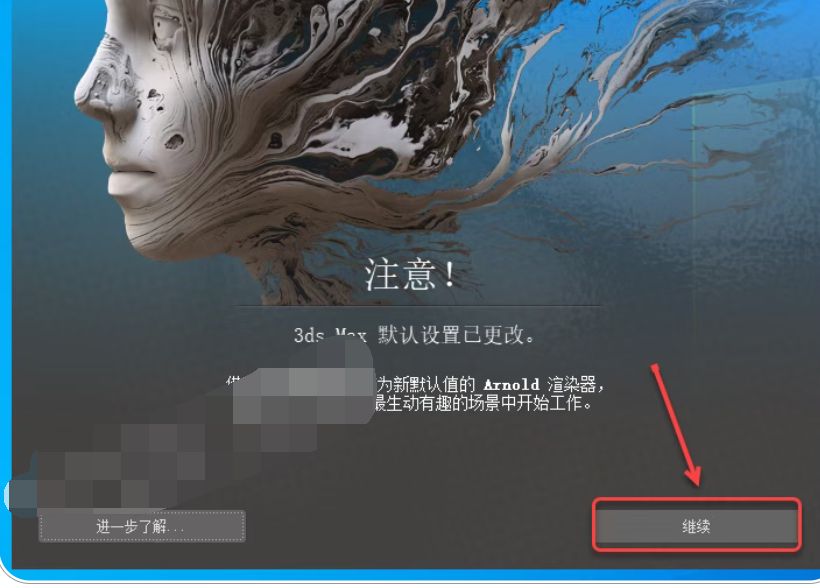
16.点击【继续】。
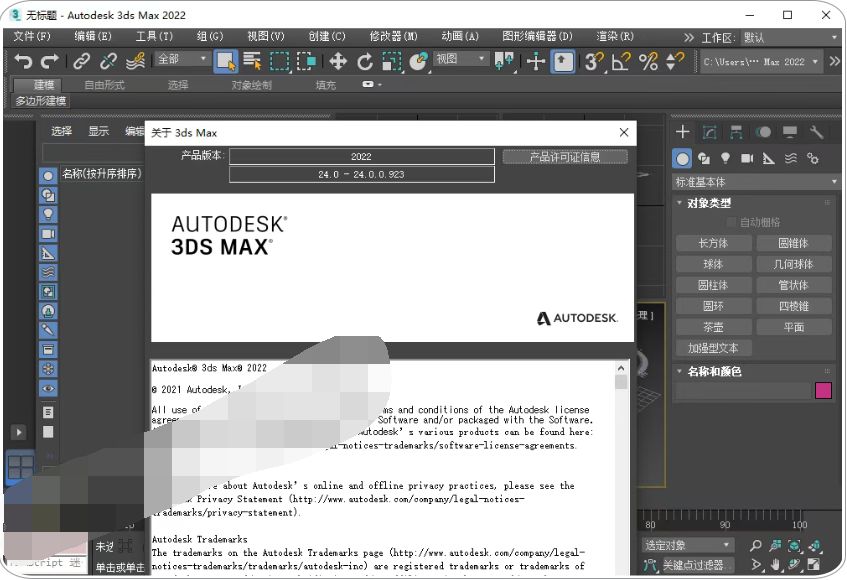
17.安装成功。
![图片[1]-AutoCad 2007 免费下载安装|中文简体|永久使用|附安装教程-修呗修呗](https://static.cfixn.com/wp-content/uploads/2026/09/2026hpjvy.png)
![图片[2]-AutoCad 2007 免费下载安装|中文简体|永久使用|附安装教程-修呗修呗](https://static.cfixn.com/wp-content/uploads/2026/09/2026sroib.png)
![图片[3]-AutoCad 2007 免费下载安装|中文简体|永久使用|附安装教程-修呗修呗](https://static.cfixn.com/wp-content/uploads/2026/09/2026lw0o5.png)
![图片[4]-AutoCad 2007 免费下载安装|中文简体|永久使用|附安装教程-修呗修呗](https://static.cfixn.com/wp-content/uploads/2026/09/2026ptlw5.png)
![图片[5]-AutoCad 2007 免费下载安装|中文简体|永久使用|附安装教程-修呗修呗](https://static.cfixn.com/wp-content/uploads/2026/09/2026q2g96.png)
![图片[6]-AutoCad 2007 免费下载安装|中文简体|永久使用|附安装教程-修呗修呗](https://static.cfixn.com/wp-content/uploads/2026/09/2026aq9d7.png)
![图片[7]-AutoCad 2007 免费下载安装|中文简体|永久使用|附安装教程-修呗修呗](https://static.cfixn.com/wp-content/uploads/2026/09/2026l5jiu.png)
![图片[8]-AutoCad 2007 免费下载安装|中文简体|永久使用|附安装教程-修呗修呗](https://static.cfixn.com/wp-content/uploads/2026/09/20266y6go.png)
![图片[9]-AutoCad 2007 免费下载安装|中文简体|永久使用|附安装教程-修呗修呗](https://static.cfixn.com/wp-content/uploads/2026/09/2026ac5qh.png)
![图片[10]-AutoCad 2007 免费下载安装|中文简体|永久使用|附安装教程-修呗修呗](https://static.cfixn.com/wp-content/uploads/2026/09/20262syki.png)
![图片[11]-AutoCad 2007 免费下载安装|中文简体|永久使用|附安装教程-修呗修呗](https://static.cfixn.com/wp-content/uploads/2026/09/20260w23s.png)
![图片[12]-AutoCad 2007 免费下载安装|中文简体|永久使用|附安装教程-修呗修呗](https://static.cfixn.com/wp-content/uploads/2026/09/2026wu8pj.png)
![图片[13]-AutoCad 2007 免费下载安装|中文简体|永久使用|附安装教程-修呗修呗](https://static.cfixn.com/wp-content/uploads/2026/09/2026k0164.png)
![图片[14]-AutoCad 2007 免费下载安装|中文简体|永久使用|附安装教程-修呗修呗](https://static.cfixn.com/wp-content/uploads/2026/09/2026piue3.png)
![图片[15]-AutoCad 2007 免费下载安装|中文简体|永久使用|附安装教程-修呗修呗](https://static.cfixn.com/wp-content/uploads/2026/09/20267u2bl.png)
![图片[16]-AutoCad 2007 免费下载安装|中文简体|永久使用|附安装教程-修呗修呗](https://static.cfixn.com/wp-content/uploads/2026/09/2026e4fln.png)
![图片[17]-AutoCad 2007 免费下载安装|中文简体|永久使用|附安装教程-修呗修呗](https://static.cfixn.com/wp-content/uploads/2026/09/2026sz6hl.png)
![图片[18]-AutoCad 2007 免费下载安装|中文简体|永久使用|附安装教程-修呗修呗](https://static.cfixn.com/wp-content/uploads/2026/09/2026pz2mq.png)
![图片[19]-AutoCad 2007 免费下载安装|中文简体|永久使用|附安装教程-修呗修呗](https://static.cfixn.com/wp-content/uploads/2026/09/2026b8ms7.png)
![图片[20]-AutoCad 2007 免费下载安装|中文简体|永久使用|附安装教程-修呗修呗](https://static.cfixn.com/wp-content/uploads/2026/09/2026x35m0.png)
![图片[1]-CAD2014 免费下载安装|中文简体|附安装教程-修呗修呗](https://static.cfixn.com/wp-content/uploads/2026/09/2026cvj1t.jpg)
![图片[2]-CAD2014 免费下载安装|中文简体|附安装教程-修呗修呗](https://static.cfixn.com/wp-content/uploads/2026/09/2026vcxol.jpg)
![图片[3]-CAD2014 免费下载安装|中文简体|附安装教程-修呗修呗](https://static.cfixn.com/wp-content/uploads/2026/09/2026ahpn7.jpg)
![图片[4]-CAD2014 免费下载安装|中文简体|附安装教程-修呗修呗](https://static.cfixn.com/wp-content/uploads/2026/09/2026dun3y.jpg)
![图片[5]-CAD2014 免费下载安装|中文简体|附安装教程-修呗修呗](https://static.cfixn.com/wp-content/uploads/2026/09/20267a5mz.jpg)
![图片[6]-CAD2014 免费下载安装|中文简体|附安装教程-修呗修呗](https://static.cfixn.com/wp-content/uploads/2026/09/2026vhuqy.jpg)
![图片[7]-CAD2014 免费下载安装|中文简体|附安装教程-修呗修呗](https://static.cfixn.com/wp-content/uploads/2026/09/2026d11nz.jpg)
![图片[8]-CAD2014 免费下载安装|中文简体|附安装教程-修呗修呗](https://static.cfixn.com/wp-content/uploads/2026/09/2026ccsa1.jpg)
![图片[9]-CAD2014 免费下载安装|中文简体|附安装教程-修呗修呗](https://static.cfixn.com/wp-content/uploads/2026/09/20266mptz.jpg)
![图片[10]-CAD2014 免费下载安装|中文简体|附安装教程-修呗修呗](https://static.cfixn.com/wp-content/uploads/2026/09/2026jzvl5.jpg)
![图片[11]-CAD2014 免费下载安装|中文简体|附安装教程-修呗修呗](https://static.cfixn.com/wp-content/uploads/2026/09/2026lsf7w.jpg)
![图片[12]-CAD2014 免费下载安装|中文简体|附安装教程-修呗修呗](https://static.cfixn.com/wp-content/uploads/2026/09/2026sy1ei.jpg)
![图片[13]-CAD2014 免费下载安装|中文简体|附安装教程-修呗修呗](https://static.cfixn.com/wp-content/uploads/2026/09/2026actgh.jpg)
![图片[14]-CAD2014 免费下载安装|中文简体|附安装教程-修呗修呗](https://static.cfixn.com/wp-content/uploads/2026/09/2026kqif8.jpg)
![图片[15]-CAD2014 免费下载安装|中文简体|附安装教程-修呗修呗](https://static.cfixn.com/wp-content/uploads/2026/09/2026c9htu.jpg)
![图片[16]-CAD2014 免费下载安装|中文简体|附安装教程-修呗修呗](https://static.cfixn.com/wp-content/uploads/2026/09/20267iqow.jpg)
![图片[17]-CAD2014 免费下载安装|中文简体|附安装教程-修呗修呗](https://static.cfixn.com/wp-content/uploads/2026/09/2026dvx33.jpg)
![图片[18]-CAD2014 免费下载安装|中文简体|附安装教程-修呗修呗](https://static.cfixn.com/wp-content/uploads/2026/09/2026zei19.jpg)
![图片[19]-CAD2014 免费下载安装|中文简体|附安装教程-修呗修呗](https://static.cfixn.com/wp-content/uploads/2026/09/2026hx1uj.jpg)
![图片[20]-CAD2014 免费下载安装|中文简体|附安装教程-修呗修呗](https://static.cfixn.com/wp-content/uploads/2026/09/2026h4qib.jpg)
![图片[21]-CAD2014 免费下载安装|中文简体|附安装教程-修呗修呗](https://static.cfixn.com/wp-content/uploads/2026/09/202606yc9.jpg)
![图片[22]-CAD2014 免费下载安装|中文简体|附安装教程-修呗修呗](https://static.cfixn.com/wp-content/uploads/2026/09/20264vene.jpg)
![图片[23]-CAD2014 免费下载安装|中文简体|附安装教程-修呗修呗](https://static.cfixn.com/wp-content/uploads/2026/09/20260v393.jpg)
![图片[24]-CAD2014 免费下载安装|中文简体|附安装教程-修呗修呗](https://static.cfixn.com/wp-content/uploads/2026/09/20260icg5.jpg)
![图片[1]-AutoCad 2018 免费下载安装|中文简体|永久使用|附安装教程-修呗修呗](https://static.cfixn.com/wp-content/uploads/2026/09/20264emat.png)
![图片[2]-AutoCad 2018 免费下载安装|中文简体|永久使用|附安装教程-修呗修呗](https://static.cfixn.com/wp-content/uploads/2026/09/202620kpj.png)
![图片[3]-AutoCad 2018 免费下载安装|中文简体|永久使用|附安装教程-修呗修呗](https://static.cfixn.com/wp-content/uploads/2026/09/2026fex14.png)
![图片[4]-AutoCad 2018 免费下载安装|中文简体|永久使用|附安装教程-修呗修呗](https://static.cfixn.com/wp-content/uploads/2026/09/2026c7qde.png)
![图片[5]-AutoCad 2018 免费下载安装|中文简体|永久使用|附安装教程-修呗修呗](https://static.cfixn.com/wp-content/uploads/2026/09/2026apqgq.png)
![图片[6]-AutoCad 2018 免费下载安装|中文简体|永久使用|附安装教程-修呗修呗](https://static.cfixn.com/wp-content/uploads/2026/09/2026q92m2.png)
![图片[7]-AutoCad 2018 免费下载安装|中文简体|永久使用|附安装教程-修呗修呗](https://static.cfixn.com/wp-content/uploads/2026/09/2026ohg31.png)
![图片[8]-AutoCad 2018 免费下载安装|中文简体|永久使用|附安装教程-修呗修呗](https://static.cfixn.com/wp-content/uploads/2026/09/20262p5px.png)
![图片[9]-AutoCad 2018 免费下载安装|中文简体|永久使用|附安装教程-修呗修呗](https://static.cfixn.com/wp-content/uploads/2026/09/2026ov4m2.png)
![图片[10]-AutoCad 2018 免费下载安装|中文简体|永久使用|附安装教程-修呗修呗](https://static.cfixn.com/wp-content/uploads/2026/09/2026zwr4k.png)
![图片[11]-AutoCad 2018 免费下载安装|中文简体|永久使用|附安装教程-修呗修呗](https://static.cfixn.com/wp-content/uploads/2026/09/2026suftv.png)
![图片[12]-AutoCad 2018 免费下载安装|中文简体|永久使用|附安装教程-修呗修呗](https://static.cfixn.com/wp-content/uploads/2026/09/2026t6h6q.png)
![图片[13]-AutoCad 2018 免费下载安装|中文简体|永久使用|附安装教程-修呗修呗](https://static.cfixn.com/wp-content/uploads/2026/09/2026k5qti.png)
![图片[14]-AutoCad 2018 免费下载安装|中文简体|永久使用|附安装教程-修呗修呗](https://static.cfixn.com/wp-content/uploads/2026/09/2026txz2i.png)
![图片[15]-AutoCad 2018 免费下载安装|中文简体|永久使用|附安装教程-修呗修呗](https://static.cfixn.com/wp-content/uploads/2026/09/20261k88c.png)
![图片[16]-AutoCad 2018 免费下载安装|中文简体|永久使用|附安装教程-修呗修呗](https://static.cfixn.com/wp-content/uploads/2026/09/2026w8tb7.png)
![图片[17]-AutoCad 2018 免费下载安装|中文简体|永久使用|附安装教程-修呗修呗](https://static.cfixn.com/wp-content/uploads/2026/09/2026s9ddg.png)
![图片[18]-AutoCad 2018 免费下载安装|中文简体|永久使用|附安装教程-修呗修呗](https://static.cfixn.com/wp-content/uploads/2026/09/2026al52h.png)
![图片[19]-AutoCad 2018 免费下载安装|中文简体|永久使用|附安装教程-修呗修呗](https://static.cfixn.com/wp-content/uploads/2026/09/2026hlm03.png)
![图片[20]-AutoCad 2018 免费下载安装|中文简体|永久使用|附安装教程-修呗修呗](https://static.cfixn.com/wp-content/uploads/2026/09/2026ckvau.png)
![图片[21]-AutoCad 2018 免费下载安装|中文简体|永久使用|附安装教程-修呗修呗](https://static.cfixn.com/wp-content/uploads/2026/09/20266jp7f.png)
![图片[22]-AutoCad 2018 免费下载安装|中文简体|永久使用|附安装教程-修呗修呗](https://static.cfixn.com/wp-content/uploads/2026/09/2026xwe36.png)
![图片[23]-AutoCad 2018 免费下载安装|中文简体|永久使用|附安装教程-修呗修呗](https://static.cfixn.com/wp-content/uploads/2026/09/2026q6zku.png)
![图片[24]-AutoCad 2018 免费下载安装|中文简体|永久使用|附安装教程-修呗修呗](https://static.cfixn.com/wp-content/uploads/2026/09/2026047iq.png)
![图片[25]-AutoCad 2018 免费下载安装|中文简体|永久使用|附安装教程-修呗修呗](https://static.cfixn.com/wp-content/uploads/2026/09/2026535sc.png)

![图片[1]-Office2010-64bit-中文简体|免费下载|永久使用|附完整安装教程-修呗修呗](https://static.cfixn.com/wp-content/uploads/2026/09/2026aaqus.png)
![图片[2]-Office2010-64bit-中文简体|免费下载|永久使用|附完整安装教程-修呗修呗](https://static.cfixn.com/wp-content/uploads/2026/09/2026q82av.png)
![图片[3]-Office2010-64bit-中文简体|免费下载|永久使用|附完整安装教程-修呗修呗](https://static.cfixn.com/wp-content/uploads/2026/09/2026h7cpn.png)
![图片[4]-Office2010-64bit-中文简体|免费下载|永久使用|附完整安装教程-修呗修呗](https://static.cfixn.com/wp-content/uploads/2026/09/2026ad5ji.png)
![图片[5]-Office2010-64bit-中文简体|免费下载|永久使用|附完整安装教程-修呗修呗](https://static.cfixn.com/wp-content/uploads/2026/09/20261v9gb.png)
![图片[6]-Office2010-64bit-中文简体|免费下载|永久使用|附完整安装教程-修呗修呗](https://static.cfixn.com/wp-content/uploads/2026/09/2026o6q1l.png)
![图片[7]-Office2010-64bit-中文简体|免费下载|永久使用|附完整安装教程-修呗修呗](https://static.cfixn.com/wp-content/uploads/2026/09/2026sda0v.png)
![图片[8]-Office2010-64bit-中文简体|免费下载|永久使用|附完整安装教程-修呗修呗](https://static.cfixn.com/wp-content/uploads/2026/09/2026zdtj7.png)
![图片[9]-Office2010-64bit-中文简体|免费下载|永久使用|附完整安装教程-修呗修呗](https://static.cfixn.com/wp-content/uploads/2026/09/2026a7ejw.png)
![图片[10]-Office2010-64bit-中文简体|免费下载|永久使用|附完整安装教程-修呗修呗](https://static.cfixn.com/wp-content/uploads/2026/09/2026q4ox1.png)
![图片[11]-Office2010-64bit-中文简体|免费下载|永久使用|附完整安装教程-修呗修呗](https://static.cfixn.com/wp-content/uploads/2026/09/2026ogwr7.png)
![图片[12]-Office2010-64bit-中文简体|免费下载|永久使用|附完整安装教程-修呗修呗](https://static.cfixn.com/wp-content/uploads/2026/09/2026ul319.png)
![图片[13]-Office2010-64bit-中文简体|免费下载|永久使用|附完整安装教程-修呗修呗](https://static.cfixn.com/wp-content/uploads/2026/09/2026brs14.png)
![图片[14]-Office2010-64bit-中文简体|免费下载|永久使用|附完整安装教程-修呗修呗](https://static.cfixn.com/wp-content/uploads/2026/09/2026wwsyt.png)
![图片[15]-Office2010-64bit-中文简体|免费下载|永久使用|附完整安装教程-修呗修呗](https://static.cfixn.com/wp-content/uploads/2026/09/2026t86sc.png)
![图片[16]-Office2010-64bit-中文简体|免费下载|永久使用|附完整安装教程-修呗修呗](https://static.cfixn.com/wp-content/uploads/2026/09/2026akitp.png)
![图片[17]-Office2010-64bit-中文简体|免费下载|永久使用|附完整安装教程-修呗修呗](https://static.cfixn.com/wp-content/uploads/2026/09/2026i7jzf.png)
![图片[18]-Office2010-64bit-中文简体|免费下载|永久使用|附完整安装教程-修呗修呗](https://static.cfixn.com/wp-content/uploads/2026/09/2026zrpoy.png)
![图片[1]-Office2013-64bit-中文简体|免费下载|附完整安装教程-修呗修呗](https://static.cfixn.com/wp-content/uploads/2026/09/2026ezern.png)
![图片[2]-Office2013-64bit-中文简体|免费下载|附完整安装教程-修呗修呗](https://static.cfixn.com/wp-content/uploads/2026/09/2026va95h.png)
![图片[3]-Office2013-64bit-中文简体|免费下载|附完整安装教程-修呗修呗](https://static.cfixn.com/wp-content/uploads/2026/09/2026ozqjb.png)
![图片[4]-Office2013-64bit-中文简体|免费下载|附完整安装教程-修呗修呗](https://static.cfixn.com/wp-content/uploads/2026/09/2026g6fuy.png)
![图片[5]-Office2013-64bit-中文简体|免费下载|附完整安装教程-修呗修呗](https://static.cfixn.com/wp-content/uploads/2026/09/2026w51ha.png)
![图片[6]-Office2013-64bit-中文简体|免费下载|附完整安装教程-修呗修呗](https://static.cfixn.com/wp-content/uploads/2026/09/2026nb5x8.png)
![图片[7]-Office2013-64bit-中文简体|免费下载|附完整安装教程-修呗修呗](https://static.cfixn.com/wp-content/uploads/2026/09/2026d01cb.png)
![图片[8]-Office2013-64bit-中文简体|免费下载|附完整安装教程-修呗修呗](https://static.cfixn.com/wp-content/uploads/2026/09/2026l8dqn.png)
![图片[9]-Office2013-64bit-中文简体|免费下载|附完整安装教程-修呗修呗](https://static.cfixn.com/wp-content/uploads/2026/09/2026z8ngr.png)
![图片[10]-Office2013-64bit-中文简体|免费下载|附完整安装教程-修呗修呗](https://static.cfixn.com/wp-content/uploads/2026/09/2026ut9gs.png)
![图片[11]-Office2013-64bit-中文简体|免费下载|附完整安装教程-修呗修呗](https://static.cfixn.com/wp-content/uploads/2026/09/2026ujuov.png)
![图片[12]-Office2013-64bit-中文简体|免费下载|附完整安装教程-修呗修呗](https://static.cfixn.com/wp-content/uploads/2026/09/20268g9qe.png)
![图片[13]-Office2013-64bit-中文简体|免费下载|附完整安装教程-修呗修呗](https://static.cfixn.com/wp-content/uploads/2026/09/20263z5sq.png)
![图片[14]-Office2013-64bit-中文简体|免费下载|附完整安装教程-修呗修呗](https://static.cfixn.com/wp-content/uploads/2026/09/2026pxdfc.png)
![图片[15]-Office2013-64bit-中文简体|免费下载|附完整安装教程-修呗修呗](https://static.cfixn.com/wp-content/uploads/2026/09/2026qb21b.png)
![图片[16]-Office2013-64bit-中文简体|免费下载|附完整安装教程-修呗修呗](https://static.cfixn.com/wp-content/uploads/2026/09/2026yjag1.png)
![图片[17]-Office2013-64bit-中文简体|免费下载|附完整安装教程-修呗修呗](https://static.cfixn.com/wp-content/uploads/2026/09/2026q47d4.png)
![图片[18]-Office2013-64bit-中文简体|免费下载|附完整安装教程-修呗修呗](https://static.cfixn.com/wp-content/uploads/2026/09/2026o5u5u.png)
![图片[1]-Office2016-64bit-中文简体|免费下载 永久使用|附完整安装教程-修呗修呗](https://static.cfixn.com/wp-content/uploads/2026/09/2026pgkeg.jpg)
![图片[2]-Office2016-64bit-中文简体|免费下载 永久使用|附完整安装教程-修呗修呗](https://static.cfixn.com/wp-content/uploads/2026/09/2026mi0z6.jpg)
![图片[3]-Office2016-64bit-中文简体|免费下载 永久使用|附完整安装教程-修呗修呗](https://static.cfixn.com/wp-content/uploads/2026/09/2026a907c.jpg)
![图片[4]-Office2016-64bit-中文简体|免费下载 永久使用|附完整安装教程-修呗修呗](https://static.cfixn.com/wp-content/uploads/2026/09/2026lh7cx.jpg)
![图片[5]-Office2016-64bit-中文简体|免费下载 永久使用|附完整安装教程-修呗修呗](https://static.cfixn.com/wp-content/uploads/2026/09/20264772t.jpg)
![图片[6]-Office2016-64bit-中文简体|免费下载 永久使用|附完整安装教程-修呗修呗](https://static.cfixn.com/wp-content/uploads/2026/09/2026z5z4j.jpg)
![图片[7]-Office2016-64bit-中文简体|免费下载 永久使用|附完整安装教程-修呗修呗](https://static.cfixn.com/wp-content/uploads/2026/09/2026iimna.jpg)
![图片[8]-Office2016-64bit-中文简体|免费下载 永久使用|附完整安装教程-修呗修呗](https://static.cfixn.com/wp-content/uploads/2026/09/20269a9sw.jpg)
![图片[9]-Office2016-64bit-中文简体|免费下载 永久使用|附完整安装教程-修呗修呗](https://static.cfixn.com/wp-content/uploads/2026/09/2026dym1r.jpg)
![图片[10]-Office2016-64bit-中文简体|免费下载 永久使用|附完整安装教程-修呗修呗](https://static.cfixn.com/wp-content/uploads/2026/09/2026febe5.jpg)
![图片[11]-Office2016-64bit-中文简体|免费下载 永久使用|附完整安装教程-修呗修呗](https://static.cfixn.com/wp-content/uploads/2026/09/2026o3b9o.jpg)
![图片[12]-Office2016-64bit-中文简体|免费下载 永久使用|附完整安装教程-修呗修呗](https://static.cfixn.com/wp-content/uploads/2026/09/2026k96kw.jpg)
![图片[13]-Office2016-64bit-中文简体|免费下载 永久使用|附完整安装教程-修呗修呗](https://static.cfixn.com/wp-content/uploads/2026/09/2026515cn.jpg)
![图片[14]-Office2016-64bit-中文简体|免费下载 永久使用|附完整安装教程-修呗修呗](https://static.cfixn.com/wp-content/uploads/2026/09/2026pnb7t.jpg)
![图片[15]-Office2016-64bit-中文简体|免费下载 永久使用|附完整安装教程-修呗修呗](https://static.cfixn.com/wp-content/uploads/2026/09/2026wj3o8.jpg)
![图片[16]-Office2016-64bit-中文简体|免费下载 永久使用|附完整安装教程-修呗修呗](https://static.cfixn.com/wp-content/uploads/2026/09/2026hudd5.jpg)
![图片[17]-Office2016-64bit-中文简体|免费下载 永久使用|附完整安装教程-修呗修呗](https://static.cfixn.com/wp-content/uploads/2026/09/202656xts.jpg)
![图片[18]-Office2016-64bit-中文简体|免费下载 永久使用|附完整安装教程-修呗修呗](https://static.cfixn.com/wp-content/uploads/2026/09/2026dga9g.jpg)
![图片[1]-Office2019-64bit-中文简体|免费下载 永久使用|附完整安装教程-修呗修呗](https://static.cfixn.com/wp-content/uploads/2026/09/20264wcst.png)
![图片[2]-Office2019-64bit-中文简体|免费下载 永久使用|附完整安装教程-修呗修呗](https://static.cfixn.com/wp-content/uploads/2026/09/20264k57d.png)
![图片[3]-Office2019-64bit-中文简体|免费下载 永久使用|附完整安装教程-修呗修呗](https://static.cfixn.com/wp-content/uploads/2026/09/2026wttea.png)
![图片[4]-Office2019-64bit-中文简体|免费下载 永久使用|附完整安装教程-修呗修呗](https://static.cfixn.com/wp-content/uploads/2026/09/2026qn5of.png)
![图片[5]-Office2019-64bit-中文简体|免费下载 永久使用|附完整安装教程-修呗修呗](https://static.cfixn.com/wp-content/uploads/2026/09/2026su2t3.png)
![图片[6]-Office2019-64bit-中文简体|免费下载 永久使用|附完整安装教程-修呗修呗](https://static.cfixn.com/wp-content/uploads/2026/09/20263damj.png)
![图片[7]-Office2019-64bit-中文简体|免费下载 永久使用|附完整安装教程-修呗修呗](https://static.cfixn.com/wp-content/uploads/2026/09/2026afm68.png)
![图片[8]-Office2019-64bit-中文简体|免费下载 永久使用|附完整安装教程-修呗修呗](https://static.cfixn.com/wp-content/uploads/2026/09/2026x58dd.png)
![图片[9]-Office2019-64bit-中文简体|免费下载 永久使用|附完整安装教程-修呗修呗](https://static.cfixn.com/wp-content/uploads/2026/09/2026eixj0.png)
![图片[10]-Office2019-64bit-中文简体|免费下载 永久使用|附完整安装教程-修呗修呗](https://static.cfixn.com/wp-content/uploads/2026/09/2026jsn92.png)
![图片[11]-Office2019-64bit-中文简体|免费下载 永久使用|附完整安装教程-修呗修呗](https://static.cfixn.com/wp-content/uploads/2026/09/20260fc7h.png)
![图片[12]-Office2019-64bit-中文简体|免费下载 永久使用|附完整安装教程-修呗修呗](https://static.cfixn.com/wp-content/uploads/2026/09/2026yfo5k.png)
![图片[13]-Office2019-64bit-中文简体|免费下载 永久使用|附完整安装教程-修呗修呗](https://static.cfixn.com/wp-content/uploads/2026/09/2026lgo7q.png)
![图片[14]-Office2019-64bit-中文简体|免费下载 永久使用|附完整安装教程-修呗修呗](https://static.cfixn.com/wp-content/uploads/2026/09/2026dy5f1.png)
![图片[1]-Office2021-64bit-中文简体|免费下载|附完整安装教程-修呗修呗](https://static.cfixn.com/wp-content/uploads/2026/09/2026136wh.jpg)
![图片[2]-Office2021-64bit-中文简体|免费下载|附完整安装教程-修呗修呗](https://static.cfixn.com/wp-content/uploads/2026/09/2026xfmh2.jpg)
![图片[3]-Office2021-64bit-中文简体|免费下载|附完整安装教程-修呗修呗](https://static.cfixn.com/wp-content/uploads/2026/09/2026or9fu.jpg)
![图片[4]-Office2021-64bit-中文简体|免费下载|附完整安装教程-修呗修呗](https://static.cfixn.com/wp-content/uploads/2026/09/2026gsh7p.jpg)
![图片[5]-Office2021-64bit-中文简体|免费下载|附完整安装教程-修呗修呗](https://static.cfixn.com/wp-content/uploads/2026/09/2026qqsbo.jpg)
![图片[6]-Office2021-64bit-中文简体|免费下载|附完整安装教程-修呗修呗](https://static.cfixn.com/wp-content/uploads/2026/09/2026rfl5n.jpg)
![图片[7]-Office2021-64bit-中文简体|免费下载|附完整安装教程-修呗修呗](https://static.cfixn.com/wp-content/uploads/2026/09/2026urnwb.jpg)
![图片[8]-Office2021-64bit-中文简体|免费下载|附完整安装教程-修呗修呗](https://static.cfixn.com/wp-content/uploads/2026/09/2026p4xxn.jpg)
![图片[9]-Office2021-64bit-中文简体|免费下载|附完整安装教程-修呗修呗](https://static.cfixn.com/wp-content/uploads/2026/09/2026ad2va.jpg)
![图片[10]-Office2021-64bit-中文简体|免费下载|附完整安装教程-修呗修呗](https://static.cfixn.com/wp-content/uploads/2026/09/2026qxnz1.jpg)
![图片[11]-Office2021-64bit-中文简体|免费下载|附完整安装教程-修呗修呗](https://static.cfixn.com/wp-content/uploads/2026/09/20265nlwl.jpg)
![图片[12]-Office2021-64bit-中文简体|免费下载|附完整安装教程-修呗修呗](https://static.cfixn.com/wp-content/uploads/2026/09/20265h030.jpg)
![图片[13]-Office2021-64bit-中文简体|免费下载|附完整安装教程-修呗修呗](https://static.cfixn.com/wp-content/uploads/2026/09/2026ipw8e.jpg)
![图片[14]-Office2021-64bit-中文简体|免费下载|附完整安装教程-修呗修呗](https://static.cfixn.com/wp-content/uploads/2026/09/2026d6ixp.jpg)
![图片[15]-Office2021-64bit-中文简体|免费下载|附完整安装教程-修呗修呗](https://static.cfixn.com/wp-content/uploads/2026/09/2026k9ccl.jpg)
![图片[16]-Office2021-64bit-中文简体|免费下载|附完整安装教程-修呗修呗](https://static.cfixn.com/wp-content/uploads/2026/09/202653zfe.jpg)